Яндекс Трекер и Woove Site: задача в очереди по заявке с сайта
Интеграция Яндекс Трекера с сайтом на Woove Site — это задача в выбранной очереди на каждую заявку: с контактами и текстом в описании. Подходит командам, которые ведут обращения клиентов в Трекере вместе с остальной работой.
В статье: Что даёт интеграция · Где взять доступ в Яндекс Трекер · Настройка в Woove Site · Что попадает в Яндекс Трекер
Раздел в кабинете: Интеграции сайта · Документация сервиса ↗ · Про Woove Site
Что даёт интеграция
Нужны OAuth-токен приложения с доступом к Трекеру, номер организации и ключ очереди.
| Заявка с формы | Задача с текстом заявки. |
| Онлайн-запись | Задача с датой и временем записи. |
| Новый заказ | Задача «Заказ №…». |
| Оплаченный заказ | Задача с отметкой об оплате. |
Где взять доступ в Яндекс Трекер
Получите OAuth-токен приложения с доступом к Трекеру
Идентификатор организации: Администрирование → Организации
Если Трекер привязан к Yandex Cloud — выбирайте тип «Yandex Cloud», иначе «Яндекс 360»
Ключ очереди — заглавные буквы в номерах задач, например SALES
Настройка в Woove Site
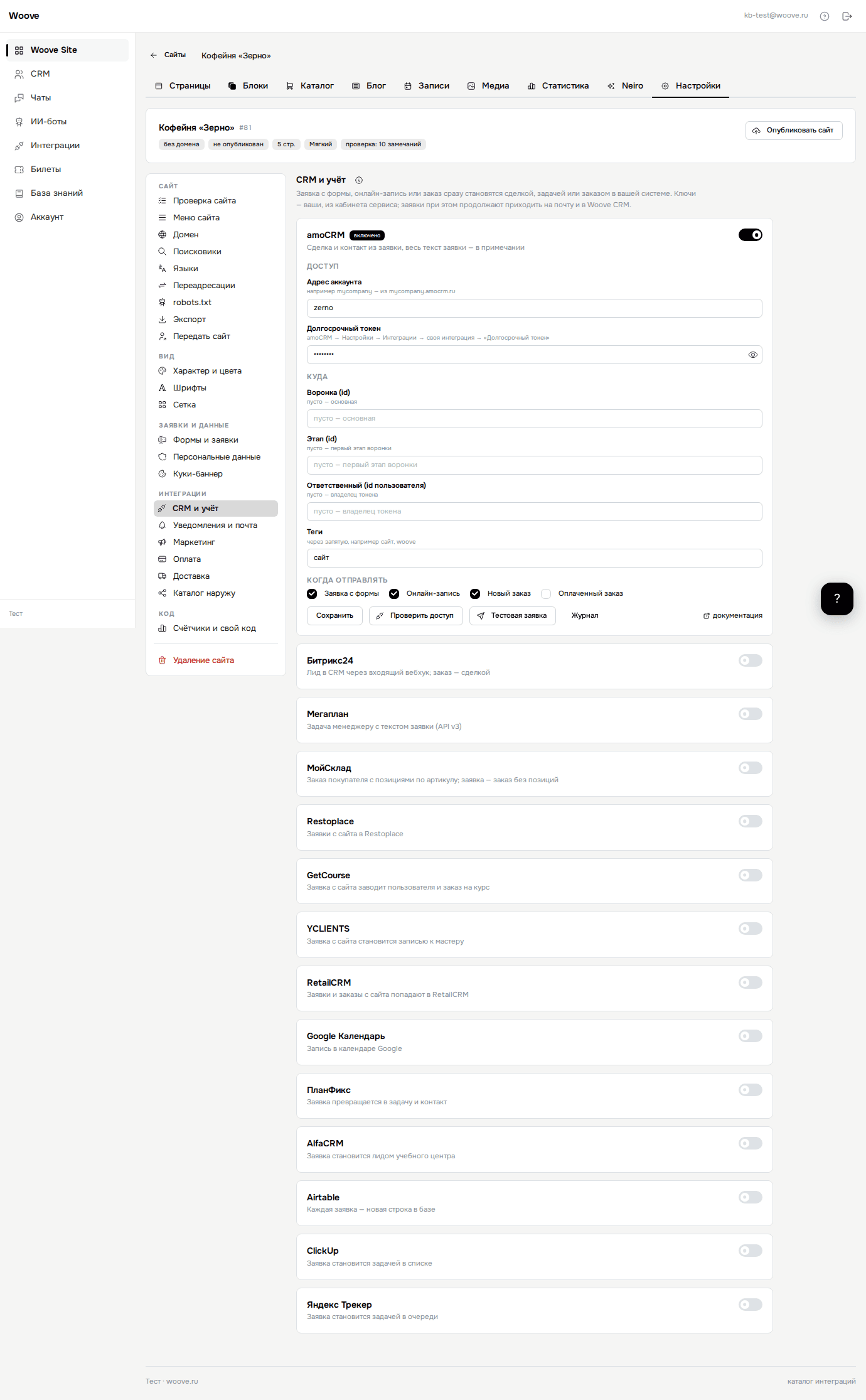
Откройте сайт → «Настройки» → «Интеграции» → «CRM и учёт» и найдите карточку «Яндекс Трекер».
Включите переключатель и заполните поля из таблицы ниже.
Отметьте, какие события отправлять, и нажмите «Проверить доступ» — сервис должен ответить, что ключ подходит.
Нажмите «Тестовая заявка» и убедитесь, что в сервисе появилась проверочная запись.
Готово: с этого момента события сайта уходят сами, отправки видны в «Журнале» карточки.
| OAuth-токен | Токен приложения с доступом к Трекеру. |
| Идентификатор организации | Число или строка из настроек организации в Трекере. |
| Тип организации | Варианты: Яндекс 360 (X-Org-ID) / Yandex Cloud (X-Cloud-Org-ID). По умолчанию: Яндекс 360 (X-Org-ID). |
| Очередь | Ключ очереди, например SALES. |
| Тип задачи | task, bug — необязательно. По умолчанию: task. |
Что попадает в Яндекс Трекер
В Яндекс Трекере создаётся задача в выбранной очереди: тема — «Заявка с сайта» и имя человека, описание — вся заявка. Тип задачи можно задать заранее, тогда она сразу встанет в нужный процесс. Организация указывается отдельно: у Трекера свой идентификатор для Яндекс 360 и для облачной организации, и это самая частая причина ошибки доступа.
Отправьте пробную заявку со своего сайта и откройте её в кабинете: там видно, что прислала форма, что ушло в Яндекс Трекер и что он ответил. Пока включён черновой режим, наружу ничего не уходит.
Частые случаи
Трекер отвечает 403
Не тот тип организации. Если Трекер подключён через Yandex Cloud — выбирайте «Yandex Cloud», иначе «Яндекс 360».
Задача создаётся без полей формы
Пользовательские поля Трекера заполняются только по их внутренним именам. Описание, автор и тип заполняются всегда.
Ещё инструкции
Форма, запись или заказ на сайте становятся сделкой и контактом в amoCRM
Читать Битрикс24 и Woove Site: лиды и сделки из заявок с сайтаЗаявка с сайта становится лидом в Битрикс24, заказ — сделкой с суммой
Читать Мегаплан и Woove Site: задача менеджеру по каждой заявкеЗаявка с сайта превращается в задачу Мегаплана с текстом заявки
Читать МойСклад и Woove Site: заказы покупателей с сайтаЗаказ из корзины сайта становится заказом покупателя в МоёмСкладе с позициями по артикулу
ЧитатьНе нашли ответ?
Нажмите кнопку с вопросом в правом нижнем углу — напишем ответ, скриншот тоже можно приложить.