amoCRM и Woove Site: заявки с сайта сразу в сделки
Интеграция amoCRM с сайтом на Woove Site — это автоматическая передача заявок: посетитель заполнил форму, записался онлайн или оформил заказ, а в amoCRM появились сделка и контакт с телефоном и почтой, весь текст заявки — в примечании к сделке. Менеджер видит её в воронке через секунду, без переносов руками и без сторонних коннекторов.
В статье: Что даёт интеграция · Где взять доступ в amoCRM · Настройка в Woove Site · Что попадает в amoCRM · На что обратить внимание
Раздел в кабинете: Интеграции сайта · Документация сервиса ↗ · Про Woove Site
Что даёт интеграция
Работает через API amoCRM v4 с долгосрочным токеном вашего аккаунта — никаких OAuth-приложений и продлений. Можно выбрать воронку, этап, ответственного и теги.
| Заявка с формы | Сделка «Заявка с сайта» + контакт с телефоном и почтой, текст формы — в примечании. |
| Онлайн-запись | Сделка «Запись: услуга», в примечании дата, время и специалист. |
| Новый заказ | Сделка «Заказ №…» с суммой заказа, состав — в примечании. |
| Оплаченный заказ | Сделка с отметкой «оплачен» в примечании, когда платёжная система подтвердила оплату. |
Где взять доступ в amoCRM
Войдите в amoCRM под администратором аккаунта
Настройки → Интеграции → «Создать интеграцию» (или откройте уже созданную свою интеграцию)
Внизу карточки интеграции нажмите «Долгосрочный токен» (доступен на тарифах с API) и скопируйте его — он показывается один раз
Адрес аккаунта — то, что стоит до .amocrm.ru в адресной строке, например mycompany
Номер воронки и этапа — из адреса страницы воронки (Сделки → нужная воронка), номер ответственного — из адреса карточки сотрудника; все три поля необязательны
Настройка в Woove Site
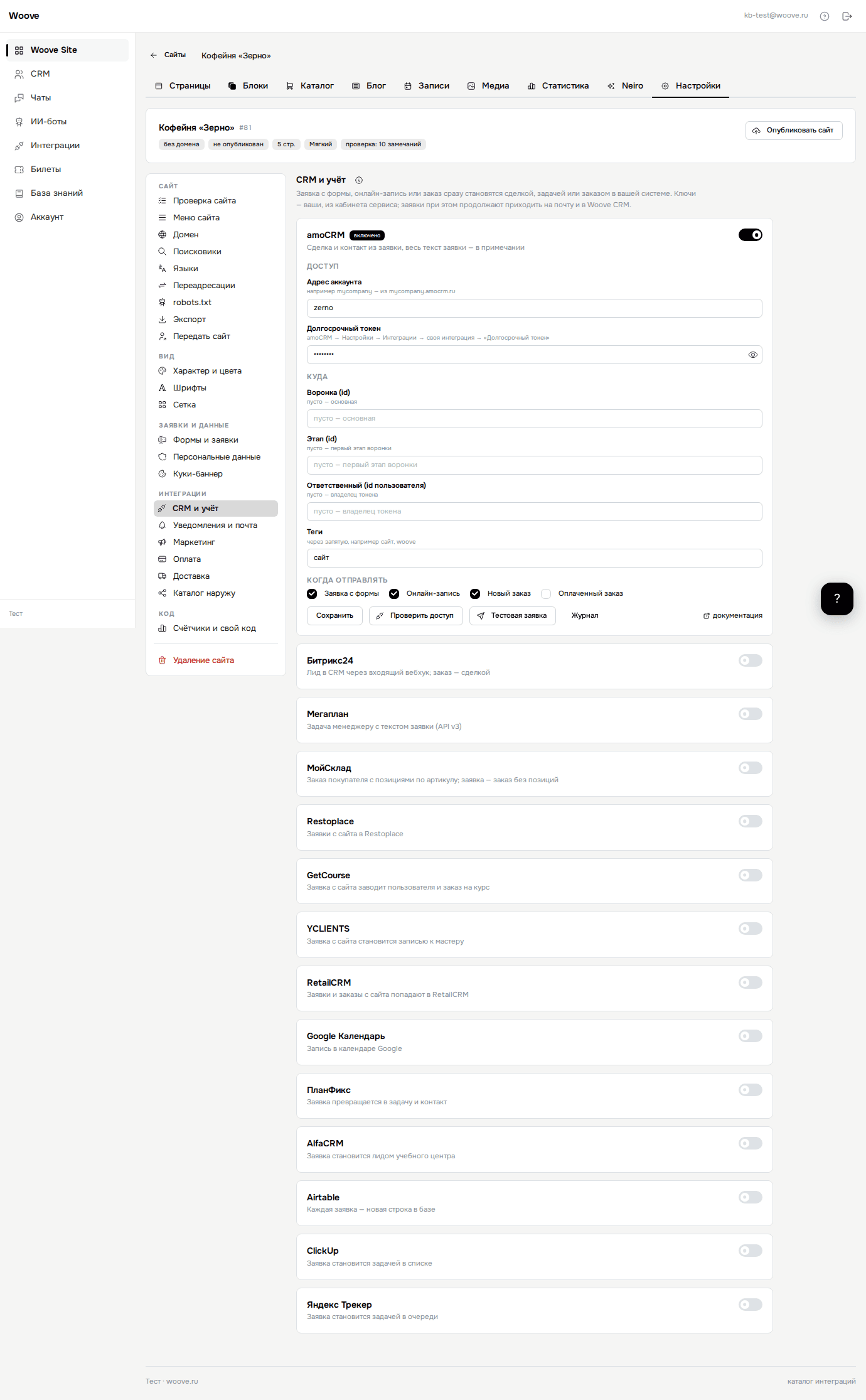
Откройте сайт → «Настройки» → «Интеграции» → «CRM и учёт» и найдите карточку «amoCRM».
Включите переключатель и заполните поля из таблицы ниже.
Отметьте, какие события отправлять, и нажмите «Проверить доступ» — сервис должен ответить, что ключ подходит.
Нажмите «Тестовая заявка» и убедитесь, что в сервисе появилась проверочная запись.
Готово: с этого момента события сайта уходят сами, отправки видны в «Журнале» карточки.
| Адрес аккаунта | Например mycompany — из mycompany.amocrm.ru. |
| Долгосрочный токен | amoCRM → Настройки → Интеграции → своя интеграция → «Долгосрочный токен». Хранится скрыто, после сохранения показывается точками. |
| Воронка (id) | Пусто — основная. |
| Этап (id) | Пусто — первый этап воронки. |
| Ответственный (id пользователя) | Пусто — владелец токена. |
| Теги | Через запятую, например сайт, woove. По умолчанию: сайт. |
Что попадает в amoCRM
В amoCRM создаётся сделка и привязанный контакт: имя из заявки, телефон и почта — в стандартные поля контакта. Для заказа сумма сделки равна сумме заказа. Текст заявки целиком — со всеми полями формы, страницей и составом заказа — попадает в примечание сделки, чтобы менеджер не искал детали. Теги из настройки ставятся на сделку; если контакт с таким телефоном уже есть, amoCRM сама предложит объединить дубли.
Нажмите «Проверить доступ» — Woove спросит у amoCRM название аккаунта. Затем «Тестовая заявка»: в воронке появится сделка «Заявка с сайта: Проверка интеграции» на Ивана Петрова — удалите её после проверки.
На что обратить внимание
| Права токена | Токен создаётся с правами той интеграции, где выпущен: нужны доступ к сделкам и контактам. |
| Источник | Тег «сайт» ставится по умолчанию — по нему удобно строить отчёты по каналу. |
Частые случаи
Токен перестал работать
Долгосрочный токен живёт, пока жива интеграция в amoCRM и не сменился тариф. Если в журнале ошибка 401 — выпустите новый токен в той же интеграции и вставьте в карточку.
Сделка попадает не в ту воронку
Укажите номер воронки и этапа в карточке; пусто — основная воронка и её первый этап. Номера видны в адресе страницы воронки.
Контакты дублируются
amoCRM не объединяет контакты сама. Включите в amoCRM поиск дублей по телефону или создайте сделки на существующих контактах вручную через слияние.
Ещё инструкции
Заявка с сайта становится лидом в Битрикс24, заказ — сделкой с суммой
Читать Мегаплан и Woove Site: задача менеджеру по каждой заявкеЗаявка с сайта превращается в задачу Мегаплана с текстом заявки
Читать МойСклад и Woove Site: заказы покупателей с сайтаЗаказ из корзины сайта становится заказом покупателя в МоёмСкладе с позициями по артикулу
Читать Restoplace и Woove Site: бронирование столов с сайтаОнлайн-запись или форма на сайте становится резервом стола в Restoplace
ЧитатьНе нашли ответ?
Нажмите кнопку с вопросом в правом нижнем углу — напишем ответ, скриншот тоже можно приложить.