Как подключить интеграцию
От регистрации до первой заявки — десять минут
-
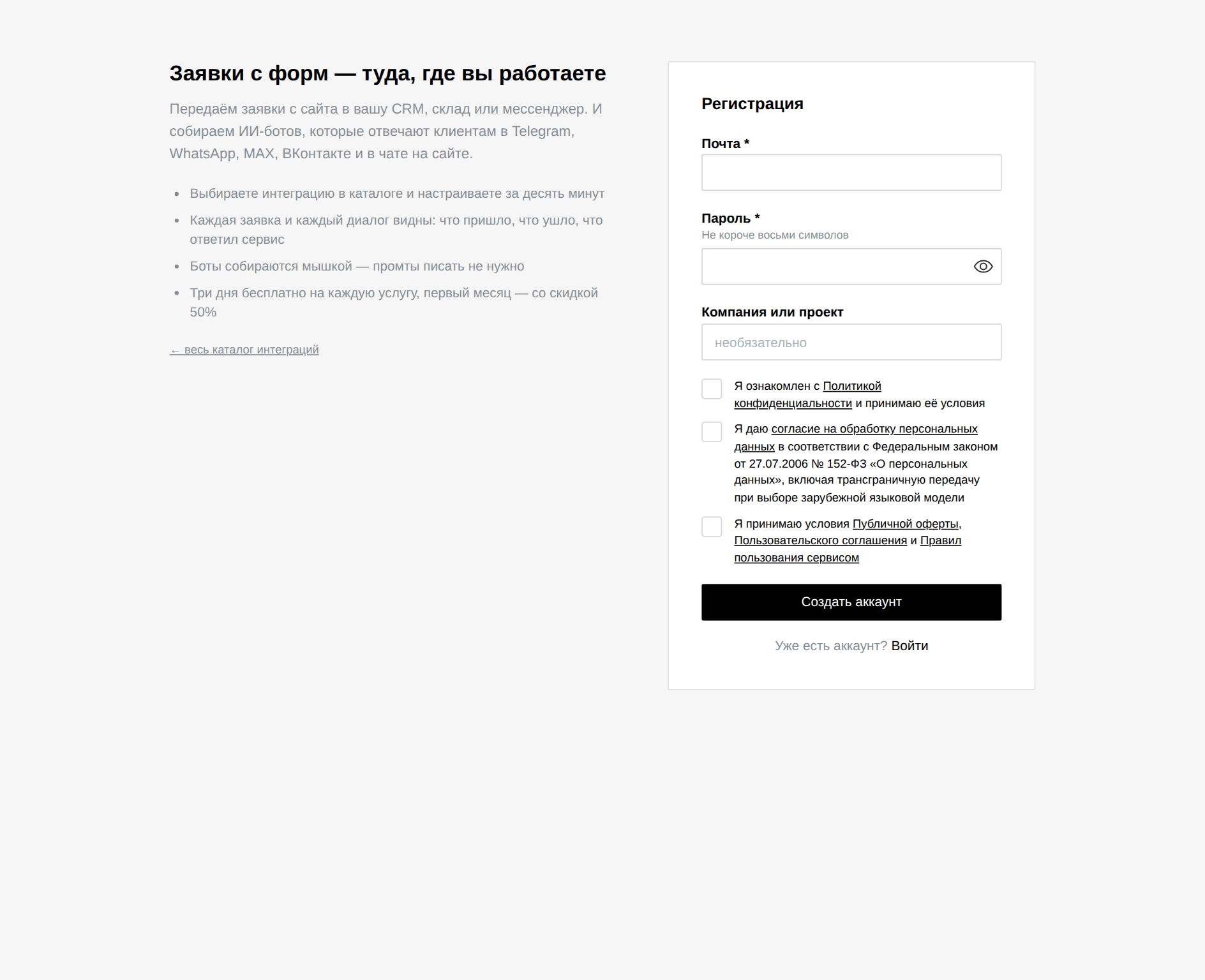
Заведите кабинет
Почта, пароль и три галочки. На почту придёт код — введите его, и кабинет откроется.
-
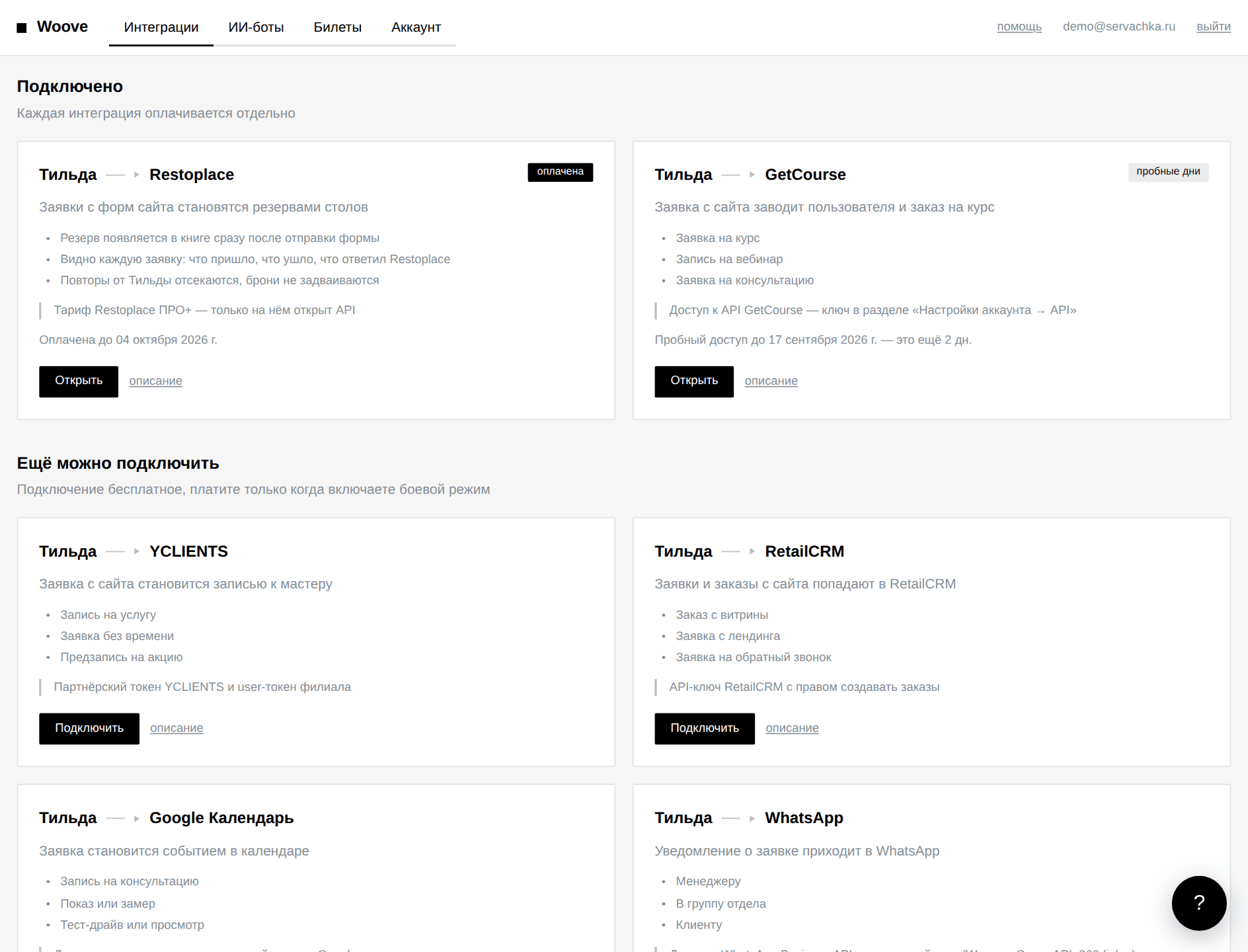
Выберите интеграцию
В каталоге нажмите «Подключить» у нужной пары. Подключение бесплатное, сразу даём три дня полного доступа.
-
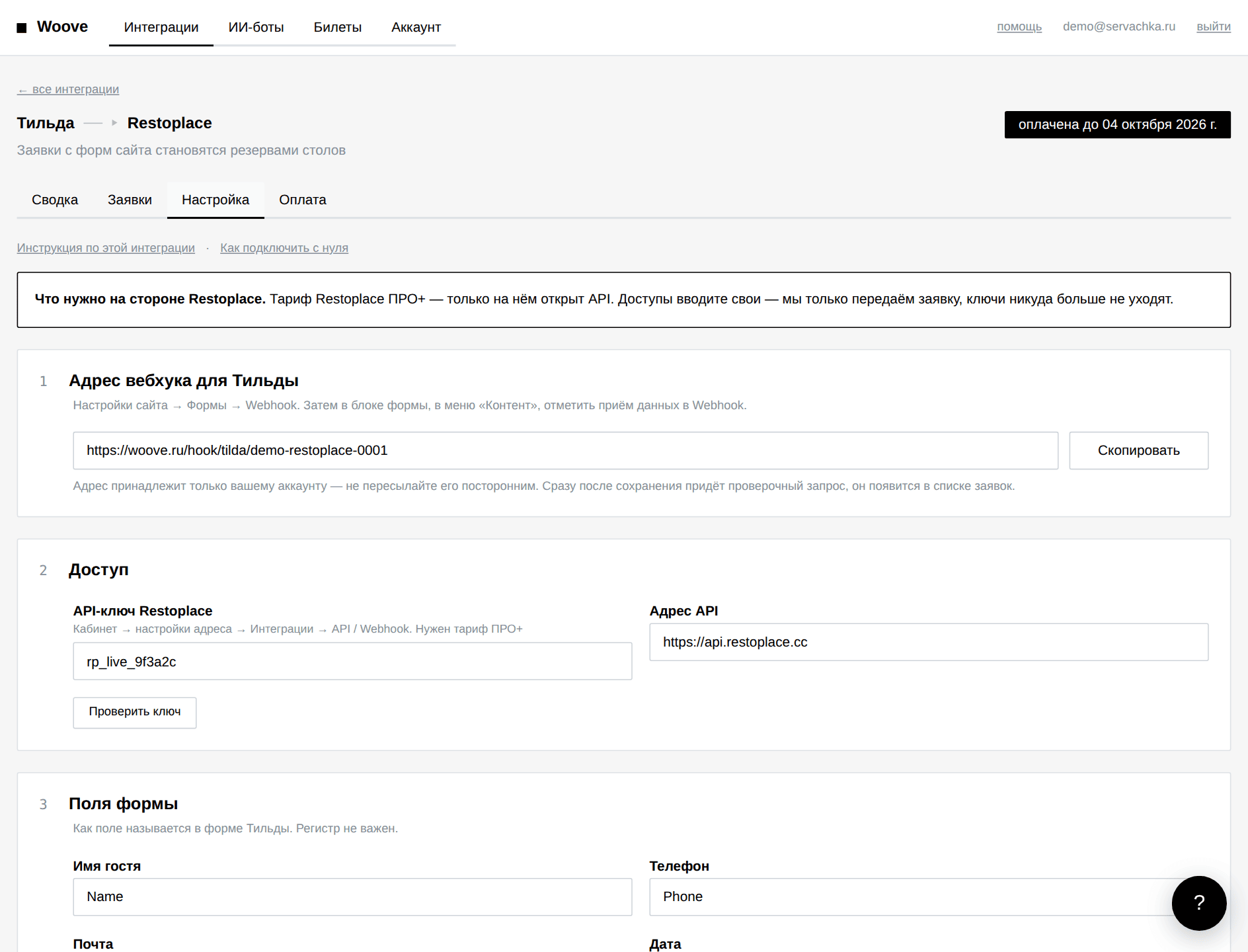
Вставьте доступ к сервису
На вкладке «Настройка» в первом блоке — ключ вашего сервиса. Рядом кнопка «Проверить ключ»: она обращается к сервису по-настоящему и покажет, принят ли доступ.
-
Скопируйте адрес вебхука
Он там же, на вкладке «Настройка». Вставьте его в настройки форм своего сайта. В Тильде это Настройки сайта → Формы → Webhook, затем в блоке формы в меню «Контент» отметить приём данных в Webhook.
-
Назовите поля формы
Укажите, как в вашей форме называются имя, телефон, дата и остальное. Регистр не важен. Ниже сразу видно, какой запрос уйдёт в сервис.
-
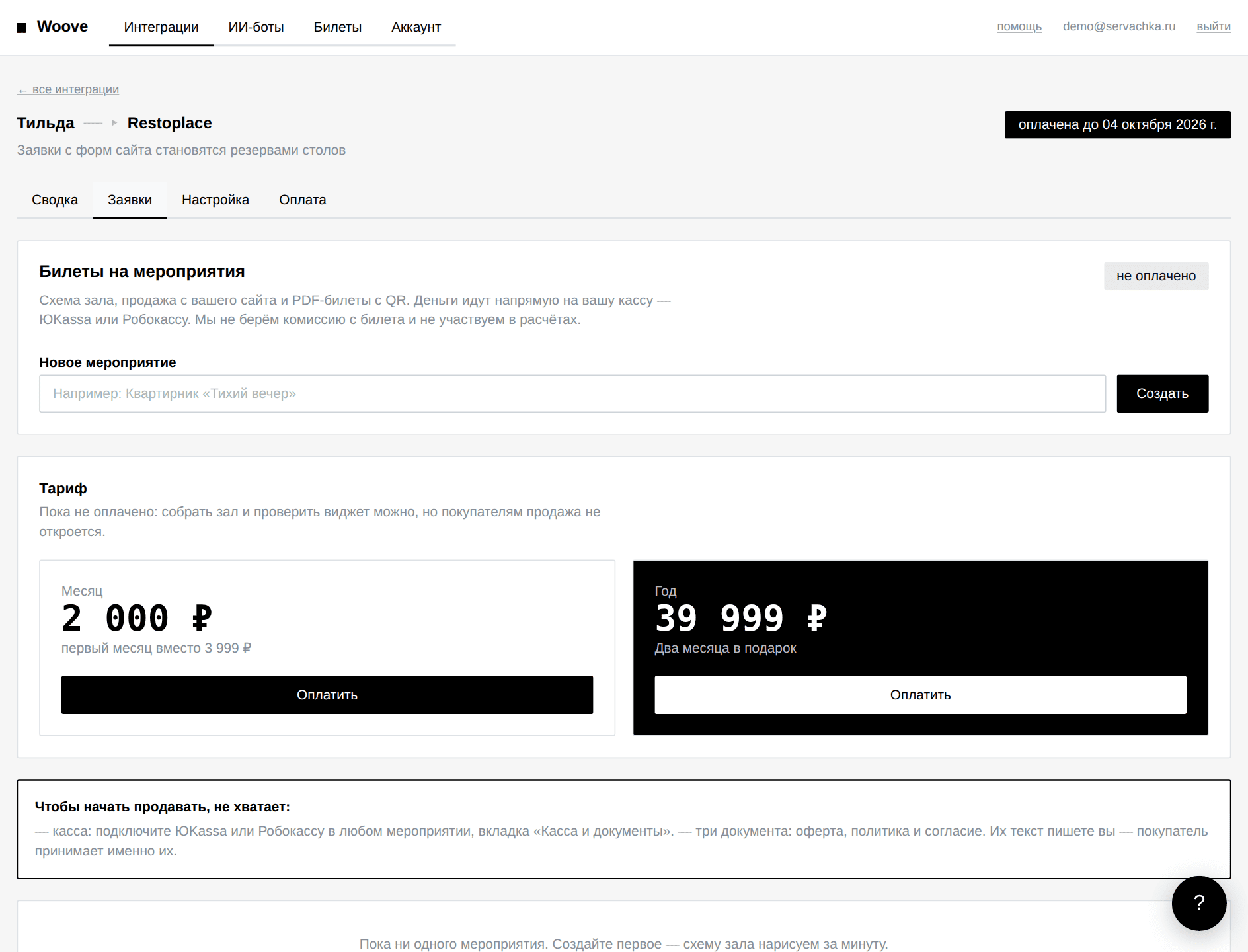
Отправьте пробную заявку
Заполните форму на своём сайте как обычный клиент. Заявка появится на вкладке «Заявки» со статусом «Черновик» — это значит, что разобралась, но наружу пока не ушла.
-
Снимите галочку чернового режима
Когда убедились, что поля разобрались верно — на вкладке «Настройка» выключите черновой режим. С этого момента заявки уходят в сервис по-настоящему.
Частые случаи
Заявка пришла со статусом «Не разобрано»
Значит, какое-то поле не нашлось или не прочиталось. Откройте заявку — там написано, какое именно и что пришло. Чаще всего дело в названии поля: в форме оно называется иначе, чем указано в настройке.
Заявка со статусом «Ошибка»
Сервис отказал. В карточке заявки видно, что именно он ответил. После исправления настройки нажмите «Отправить ещё раз» — заявка уйдёт повторно.
Заявки задваиваются
Не должны: повторы от формы отсекаются по номеру заявки. Если дубли всё же есть, скорее всего адрес вебхука вставлен в две разные формы — проверьте настройки сайта.
Не нашли ответ?
Нажмите кнопку с вопросом в правом нижнем углу — напишем ответ, скриншот тоже можно приложить.