Planfix и Woove Site: задача и контакт из заявки с сайта
Интеграция Planfix с сайтом на Woove Site — это задача в Planfix на каждую заявку: с контактом, полным текстом обращения, нужным проектом и исполнителем. Заявки с сайта проходят тот же путь, что и остальные обращения компании.
В статье: Что даёт интеграция · Где взять доступ в ПланФикс · Настройка в Woove Site · Что попадает в ПланФикс
Раздел в кабинете: Интеграции сайта · Документация сервиса ↗ · Про Woove Site
Что даёт интеграция
Нужен токен API Planfix и поддомен аккаунта; шаблон, проект и исполнитель — по желанию.
| Заявка с формы | Задача с контактом и текстом заявки. |
| Онлайн-запись | Задача с датой и временем записи. |
| Новый заказ | Задача «Заказ №…» с составом и суммой. |
| Оплаченный заказ | Задача с отметкой об оплате. |
Где взять доступ в ПланФикс
Кабинет ПланФикса → Настройки аккаунта
Раздел API → создайте токен REST API
Поддомен — то, что стоит до .planfix.com или .planfix.ru
Настройка в Woove Site
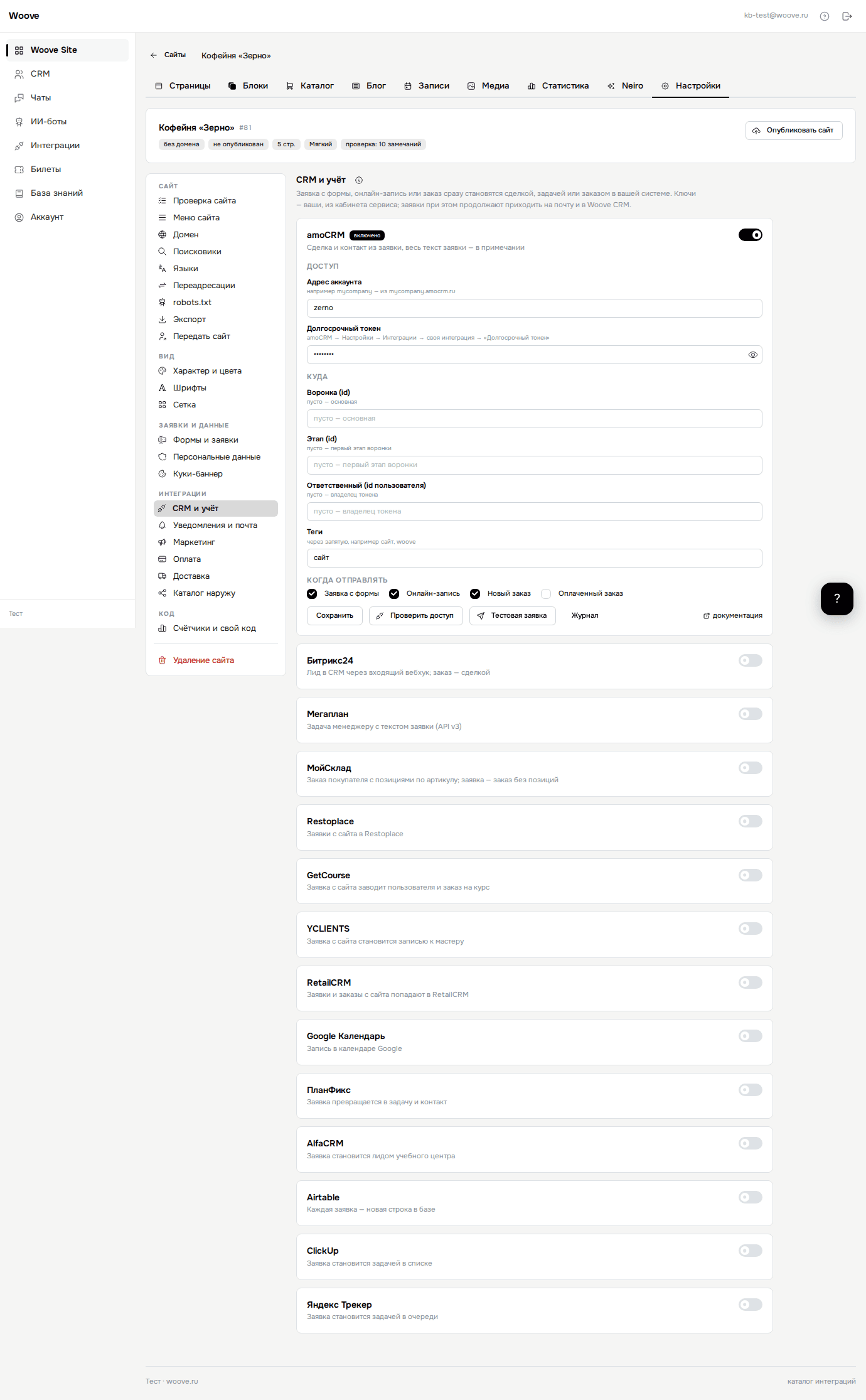
Откройте сайт → «Настройки» → «Интеграции» → «CRM и учёт» и найдите карточку «ПланФикс».
Включите переключатель и заполните поля из таблицы ниже.
Отметьте, какие события отправлять, и нажмите «Проверить доступ» — сервис должен ответить, что ключ подходит.
Нажмите «Тестовая заявка» и убедитесь, что в сервисе появилась проверочная запись.
Готово: с этого момента события сайта уходят сами, отправки видны в «Журнале» карточки.
| Аккаунт ПланФикса | Поддомен: если myteam.planfix.com — пишите myteam. |
| Домен | Варианты: planfix.com / planfix.ru. По умолчанию: planfix.com. |
| Токен REST API | Настройки → API. |
| Шаблон задачи | Идентификатор, необязательно. |
| Проект | Идентификатор, необязательно. |
| Исполнитель | Идентификатор пользователя, необязательно. |
| Начало названия | С чего начинается название задачи. По умолчанию: Заявка с сайта. |
Что попадает в ПланФикс
В ПланФиксе создаётся задача: в названии — префикс из настройки и имя человека, в описании — вся заявка с переносами строк. Можно заранее указать шаблон задачи, проект и исполнителя — тогда задача сразу попадёт в нужный процесс и на нужного человека. Без шаблона задача создастся обычной.
Отправьте пробную заявку со своего сайта и откройте её в кабинете: там видно, что прислала форма, что ушло в ПланФикс и что он ответил. Пока включён черновой режим, наружу ничего не уходит.
Частые случаи
Планфикс отвечает «нет прав»
У токена должен быть доступ к нужному проекту и шаблону задачи. Проверьте в разделе Управление аккаунтом → API.
Задача создаётся без контакта
Контакт заводится по телефону или почте. Если в заявке нет ни того, ни другого, задача создастся без привязки.
Ещё инструкции
Форма, запись или заказ на сайте становятся сделкой и контактом в amoCRM
Читать Битрикс24 и Woove Site: лиды и сделки из заявок с сайтаЗаявка с сайта становится лидом в Битрикс24, заказ — сделкой с суммой
Читать Мегаплан и Woove Site: задача менеджеру по каждой заявкеЗаявка с сайта превращается в задачу Мегаплана с текстом заявки
Читать МойСклад и Woove Site: заказы покупателей с сайтаЗаказ из корзины сайта становится заказом покупателя в МоёмСкладе с позициями по артикулу
ЧитатьНе нашли ответ?
Нажмите кнопку с вопросом в правом нижнем углу — напишем ответ, скриншот тоже можно приложить.