Google Календарь и Woove Site: записи с сайта в календаре
Интеграция Google Календаря с сайтом на Woove Site — это событие в вашем календаре на каждую онлайн-запись: дата, время, длительность, имя и телефон клиента в описании. Напоминания и синхронизация с телефоном — как у обычного события.
В статье: Что даёт интеграция · Где взять доступ в Google Календарь · Настройка в Woove Site · Что попадает в Google Календарь
Раздел в кабинете: Интеграции сайта · Документация сервиса ↗ · Про Woove Site
Что даёт интеграция
Работает через сервисный аккаунт Google: календарь нужно расшарить на его почту.
| Онлайн-запись | Событие на дату и время записи с данными клиента. |
| Заявка с формы | Событие по дате и времени из формы, если такие поля есть. |
Где взять доступ в Google Календарь
Google Cloud Console → создайте сервисный аккаунт
Создайте для него ключ в формате JSON
Из файла возьмите client_email и private_key целиком
Откройте нужный календарь → Настройки → Доступ для отдельных пользователей
Добавьте почту сервисного аккаунта с правом «Внесение изменений в мероприятия»
Настройка в Woove Site
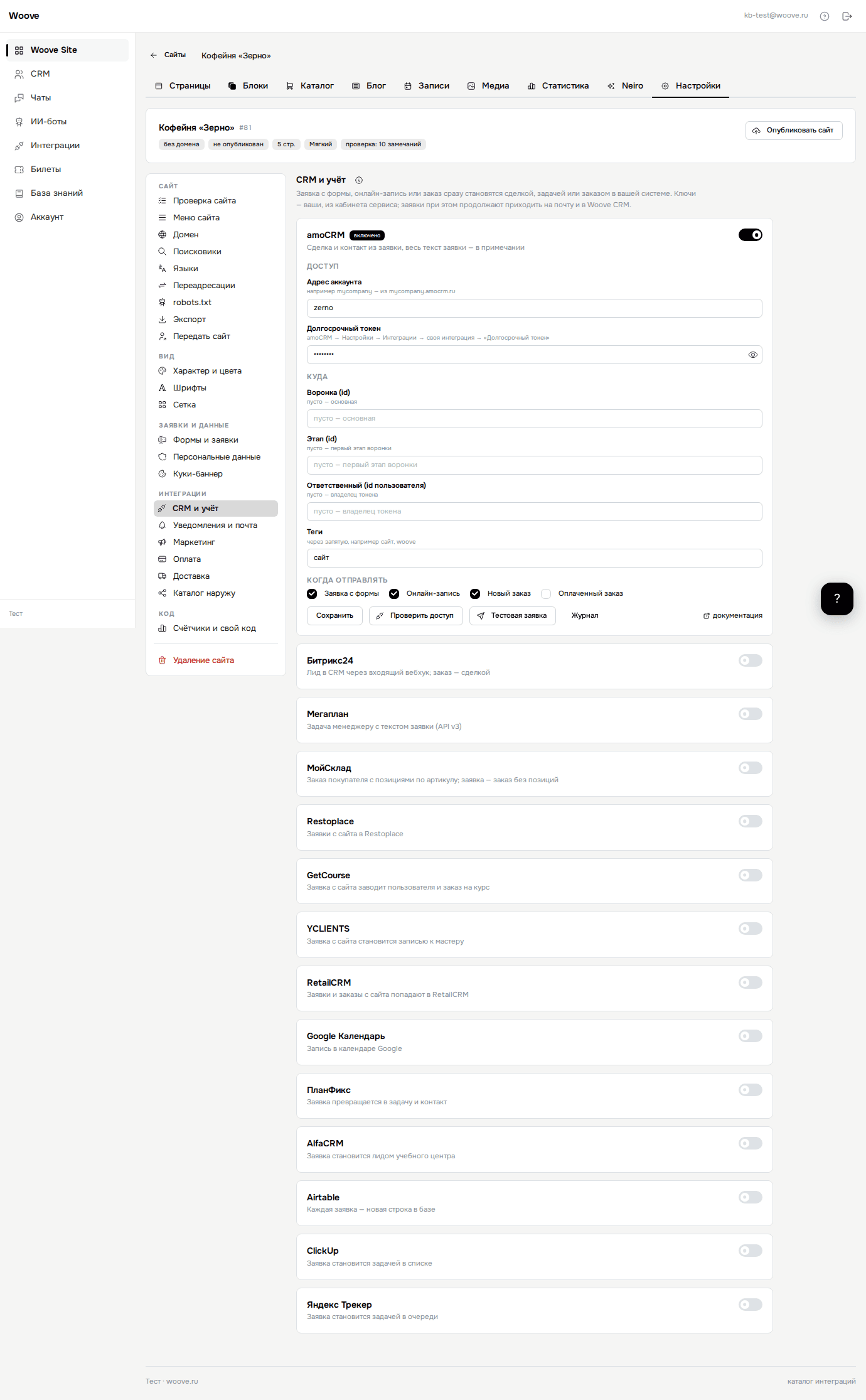
Откройте сайт → «Настройки» → «Интеграции» → «CRM и учёт» и найдите карточку «Google Календарь».
Включите переключатель и заполните поля из таблицы ниже.
Отметьте, какие события отправлять, и нажмите «Проверить доступ» — сервис должен ответить, что ключ подходит.
Нажмите «Тестовая заявка» и убедитесь, что в сервисе появилась проверочная запись.
Готово: с этого момента события сайта уходят сами, отправки видны в «Журнале» карточки.
| Почта сервисного аккаунта | …@…iam.gserviceaccount.com. |
| Приватный ключ | Поле private_key из JSON сервисного аккаунта, целиком. |
| Идентификатор календаря | Почта календаря; календарь надо расшарить на сервисный аккаунт. |
| Длительность, минут | Длительность события, если у услуги она не задана. По умолчанию: 60. |
| Начало названия | С чего начинается название события в календаре. По умолчанию: Заявка. |
| Часовой пояс | Тильда шлёт время без пояса. По умолчанию: +03:00. |
| Зона календаря | Например Europe/Moscow. По умолчанию: Europe/Moscow. |
Что попадает в Google Календарь
В Google Календаре появляется событие: в названии — ваш префикс и имя человека, в описании — вся заявка целиком. Начало берём из полей даты и времени, конец считаем прибавлением длительности из настройки. Часовой пояс указываем явно, по умолчанию московский, — иначе календарь поставит событие по поясу владельца. Если дату или время разобрать не удалось, событие не создаётся, а в журнале видно, что именно пришло из формы.
Отправьте пробную заявку со своего сайта и откройте её в кабинете: там видно, что прислала форма, что ушло в Google Календарь и что он ответил. Пока включён черновой режим, наружу ничего не уходит.
Частые случаи
Событие не появляется в календаре
Календарь не открыт сервисному аккаунту. Настройки календаря → Доступ для отдельных пользователей → добавьте его почту с правом «Внесение изменений в мероприятия».
Время сдвинуто на несколько часов
Часовой пояс события берётся из настройки интеграции, а не из календаря. Поставьте тот, в котором работает заведение.
Ещё инструкции
Форма, запись или заказ на сайте становятся сделкой и контактом в amoCRM
Читать Битрикс24 и Woove Site: лиды и сделки из заявок с сайтаЗаявка с сайта становится лидом в Битрикс24, заказ — сделкой с суммой
Читать Мегаплан и Woove Site: задача менеджеру по каждой заявкеЗаявка с сайта превращается в задачу Мегаплана с текстом заявки
Читать МойСклад и Woove Site: заказы покупателей с сайтаЗаказ из корзины сайта становится заказом покупателя в МоёмСкладе с позициями по артикулу
ЧитатьНе нашли ответ?
Нажмите кнопку с вопросом в правом нижнем углу — напишем ответ, скриншот тоже можно приложить.