Discord и Woove Site: заявки с сайта в канал сервера
Уведомления о заявках с сайта в Discord — это сообщение в канале вашего сервера через вебхук канала: удобно командам, которые работают в Discord, и студиям с несколькими проектами — по каналу на сайт.
В статье: Что даёт интеграция · Где взять доступ в Discord · Настройка в Woove Site · Что попадает в Discord
Раздел в кабинете: Интеграции сайта · Документация сервиса ↗ · Про Woove Site
Что даёт интеграция
Нужен только адрес вебхука канала.
| Заявка с формы | Сообщение с полями заявки. |
| Онлайн-запись | Сообщение о записи. |
| Новый заказ | Сообщение о заказе. |
| Оплаченный заказ | Сообщение об оплате. |
Где взять доступ в Discord
Откройте настройки нужного канала — шестерёнка рядом с названием
Раздел «Интеграции» → «Вебхуки»
Создайте вебхук и нажмите «Копировать URL»
Это самая быстрая из всех настроек: ключей заводить не нужно
Настройка в Woove Site
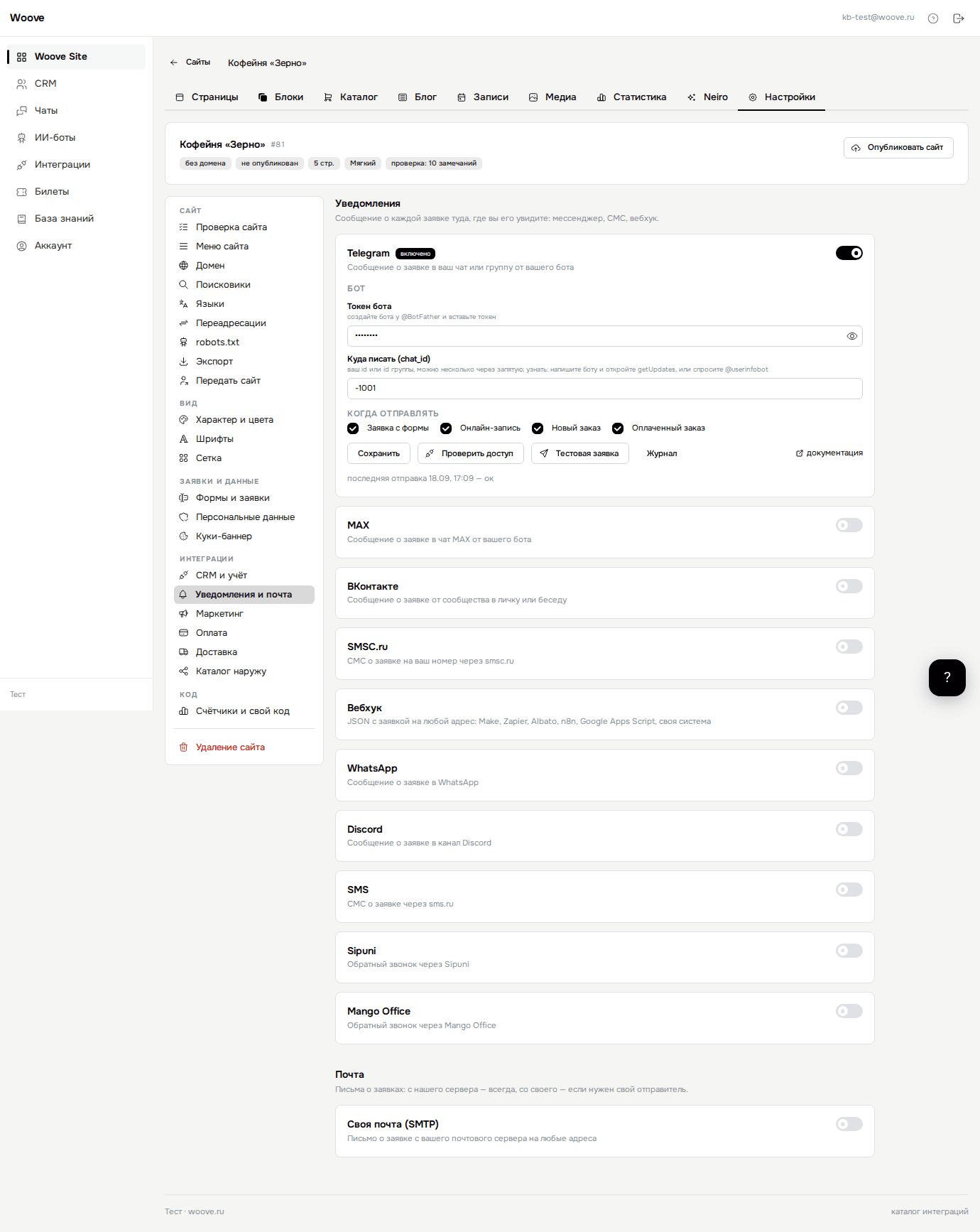
Откройте сайт → «Настройки» → «Интеграции» → «Уведомления и почта» и найдите карточку «Discord».
Включите переключатель и заполните поля из таблицы ниже.
Отметьте, какие события отправлять, и нажмите «Проверить доступ» — сервис должен ответить, что ключ подходит.
Нажмите «Тестовая заявка» и убедитесь, что в сервисе появилась проверочная запись.
Готово: с этого момента события сайта уходят сами, отправки видны в «Журнале» карточки.
| Webhook канала | Настройки канала → Интеграции → Вебхуки → Копировать URL. |
| Заголовок сообщения | Например «Заявка с сайта». По умолчанию: Заявка с сайта. |
Что попадает в Discord
В канал Discord прилетает карточка-embed с заголовком из настройки. Имя, телефон и почта становятся отдельными полями в строку, комментарий — полем на всю ширину. Если ни одно из этих полей не заполнено, в карточку кладём текст всей заявки. В подвале виден идентификатор формы, а время проставляется само, поэтому в канале сразу понятно, когда и откуда пришла заявка.
Отправьте пробную заявку со своего сайта и откройте её в кабинете: там видно, что прислала форма, что ушло в Discord и что он ответил. Пока включён черновой режим, наружу ничего не уходит.
Частые случаи
Сообщения перестали приходить
Вебхук удалён или канал перенесён. Создайте вебхук заново: шестерёнка канала → Интеграции → Вебхуки.
Хочу другое имя и аватар отправителя
Имя и аватар меняются в настройках самого вебхука в Discord, а текст сообщения — у нас в настройке интеграции.
Ещё инструкции
Сообщение о каждой заявке, записи и заказе от вашего бота в личку или группу
Читать MAX-бот и Woove Site: заявки с сайта в мессенджер MAXСообщение о заявке от вашего бота в чат MAX
Читать ВКонтакте и Woove Site: заявки с сайта сообщением от сообществаСообщение от вашего сообщества ВКонтакте о каждой заявке с сайта
Читать SMSC.ru и Woove Site: СМС о заявке на ваш номерКороткая СМС с именем и телефоном клиента через smsc.ru
ЧитатьНе нашли ответ?
Нажмите кнопку с вопросом в правом нижнем углу — напишем ответ, скриншот тоже можно приложить.