Woove Zero
Woove Zero — блок, где элементы стоят там, где вы их поставили. Слева список элементов или Neiro, в центре холст, справа свойства выбранного элемента или блока. Экраны — компьютер, планшет, телефон лёжа, телефон — у каждого своя раскладка.
В статье: Холст и панель инструментов · Элементы · Инспектор: общие свойства · Кнопка, форма, меню · Свойства блока · Экраны и адаптив · Список элементов · Neiro, Zero-язык и Фигма
Холст и панель инструментов
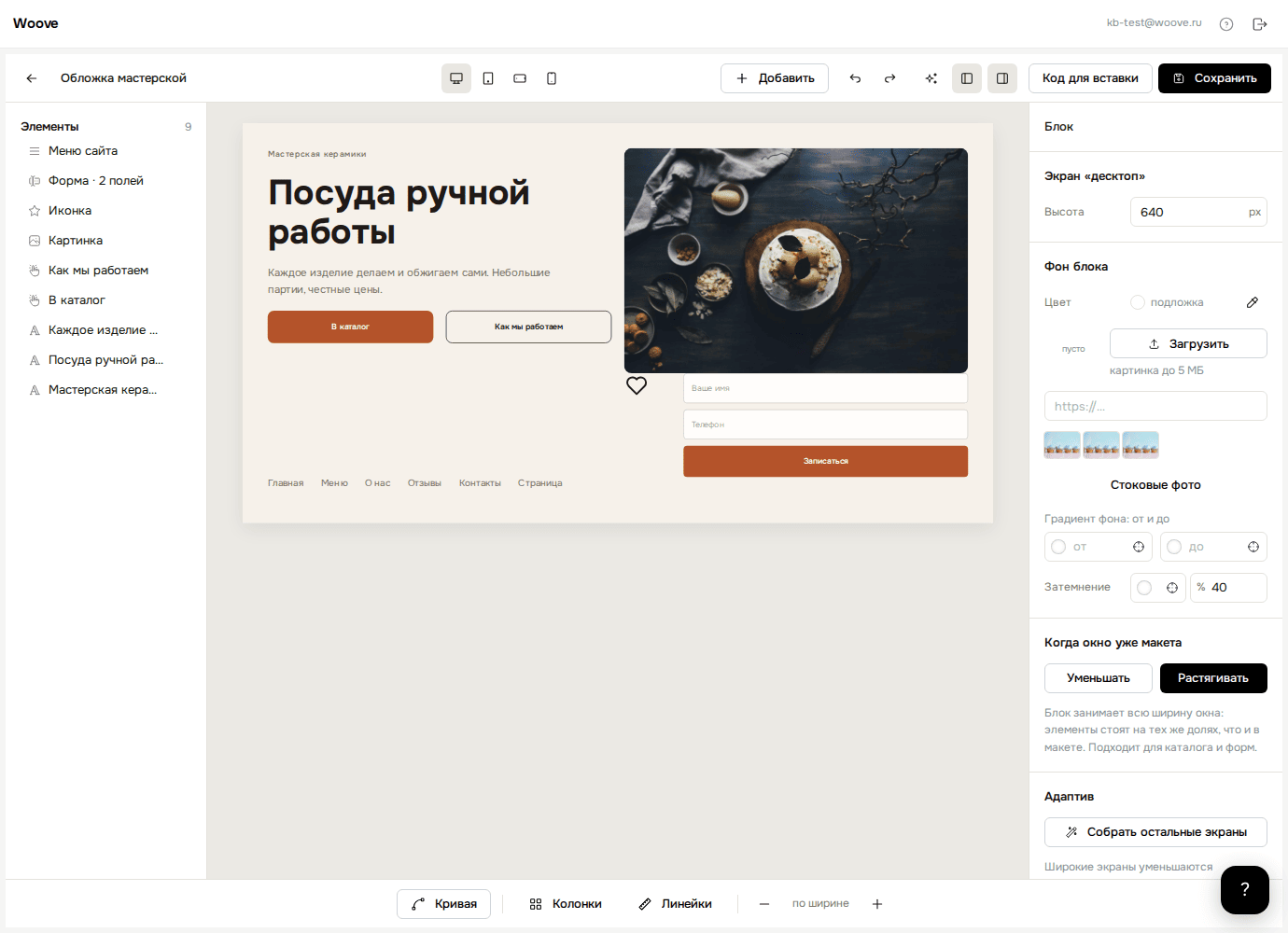
| Экраны | Четыре кнопки наверху: компьютер 1200, планшет 960, телефон лёжа 740, телефон 390. Незаданный экран наследует раскладку ближайшего более широкого. |
| Добавить | Меню элементов. Новый элемент встаёт в центр холста, дальше тащите. |
| Отменить / Вернуть | Ctrl+Z и Ctrl+Y. |
| Woove Neiro | Открывает панель помощника слева: собрать блок словами, по макету или свёрстать по Zero-языку. |
| Панели | Две кнопки прячут левую и правую панели, чтобы холст стал шире. |
| Код для вставки | Блок как отдельный виджет на любой сайт. |
| Сохранить | Правки не уходят на страницу, пока не сохранены; Ctrl+S тоже работает. |
| Кривая, Колонки, Линейки, масштаб | Внизу: рисовать кривую, показать сетку колонок и линейки, приблизить холст или уместить «по ширине». |
Элементы
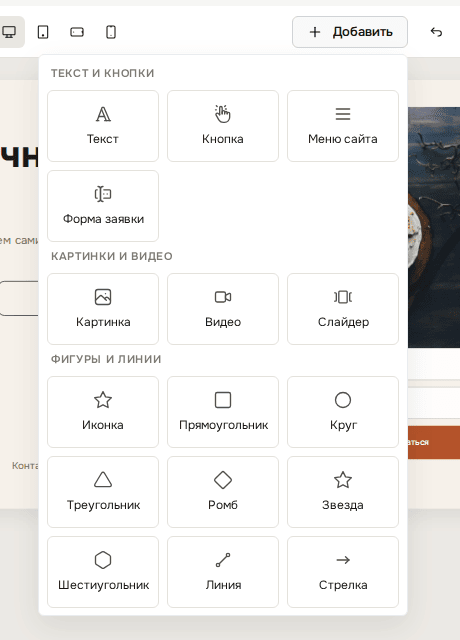
| Текст и кнопки | Текст, Кнопка, Меню сайта, Форма заявки. |
| Картинки и видео | Картинка, Видео (ссылка на YouTube, VK, RuTube или файл), Слайдер. |
| Фигуры и линии | Иконка (коллекция с поиском по-русски), прямоугольник, круг, треугольник, ромб, звезда, шестиугольник, линия, стрелка, SVG-картинка. |
| Магазин | Каталог, карточка товара, корзина, поиск, кнопки корзины и входа — для сайтов с каталогом. |
Инспектор: общие свойства
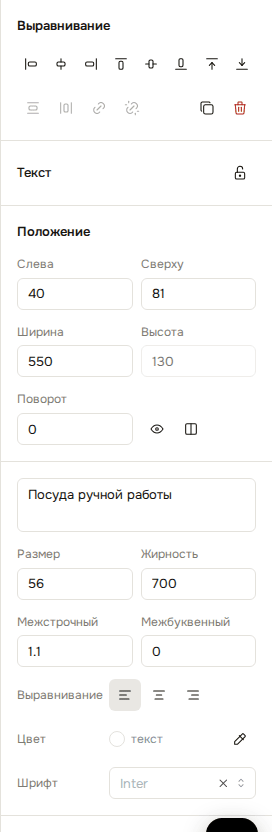
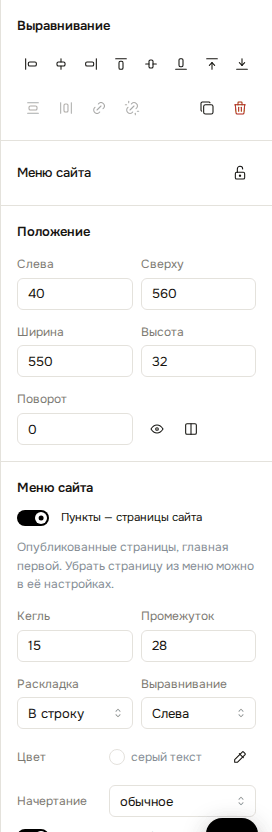
| Выравнивание | По левому краю, по центру, по правому; по верху, середине, низу — относительно холста или выделенной группы. Разложить по горизонтали и вертикали. Связать в группу (Ctrl+G) и разъединить, копия (Ctrl+D), удалить. |
| Замок | Заблокировать элемент от случайного сдвига. |
| Положение | Слева, Сверху, Ширина, Высота, Поворот — в пикселях макета текущего экрана. Глаз прячет элемент на этом экране, вторая кнопка даёт ему свою геометрию на экране (иначе она наследуется). |
| Текст | Размер, жирность, межстрочный, межбуквенный, выравнивание, цвет (из стиля сайта или свой), шрифт из набора сайта. Текст с форматированием: жирный, курсив, ссылки. |
| Оформление | Скругление, непрозрачность, тень. |
| При наведении мыши | Фон и текст (по умолчанию не меняются), увеличение, подъём в пикселях, плавность в миллисекундах, тень. |
Кнопка, форма, меню
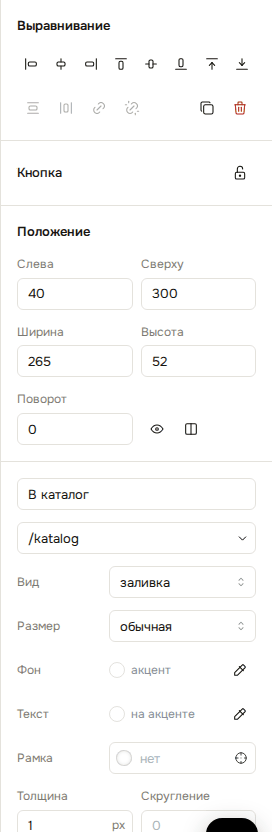
| Кнопка | Надпись, куда ведёт (адрес, страница, якорь, окно), вид (заливка, контур, без рамки, ссылкой), размер, фон, текст и рамка, толщина и скругление, кегль, разрядка, насыщенность, шрифт, значок, прописными буквами, тень, открывать в новой вкладке, скачивать файл по ссылке. |
| Форма заявки | Поля: тип (строка, телефон, почта, выбор…), подпись, обязательное, имя поля; кнопка и ответ после отправки; оформление формы: поле и кнопка в одну строку, высоты, зазор, скругление. |
| Меню сайта | Пункты — страницы сайта (опубликованные, главная первой) или свои; кегль, промежуток, раскладка в строку или столбик, выравнивание, цвет, начертание, на телефоне — бургер. |
| Картинка | Файл, ссылка или стоковое фото; описание для поиска; как вписывать в рамку; скругление. |
| Иконка | Имя из коллекции, цвет, фон, скругление, отступ внутри, толщина линии. |
| Фигуры | Заливка, обводка и её толщина, скругление у прямоугольника. |
Свойства блока
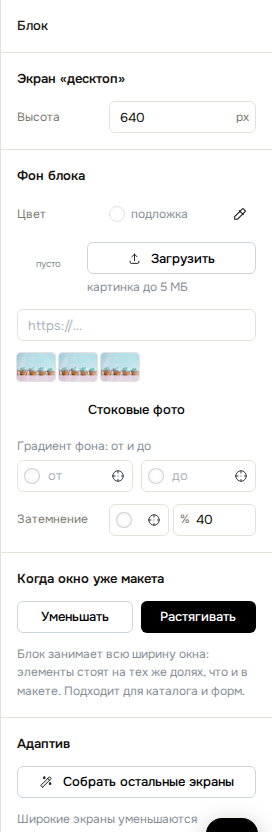
| Высота | Для текущего экрана, в пикселях. |
| Фон блока | Цвет из палитры или свой; картинка — загрузить, по ссылке или из стоковых фото; градиент от и до с наклоном; затемнение картинки; «не двигается при прокрутке». |
| Когда окно уже макета | «Уменьшать» — блок сжимается целиком, пропорции сохраняются. «Растягивать» — блок занимает всю ширину окна, элементы стоят на тех же долях; подходит для каталога и форм. |
| Адаптив | «Собрать остальные экраны»: широкие экраны уменьшаются пропорционально, телефон раскладывается в столбик по порядку чтения. Дальше правьте руками — десктоп это не тронет. |
| Колонки | Число колонок, промежуток и поля для этого блока на этом экране; общая сетка задаётся в настройках сайта. |
Экраны и адаптив
Раскладка десктопа — основная. Пока для планшета и телефона ничего не задано, они уменьшают десктоп пропорционально. Нажмите «Собрать остальные экраны» или переставьте элементы на нужном экране сами: с этого момента у экрана своя геометрия, и правки десктопа его не трогают. Глаз в панели положения прячет элемент только на текущем экране.
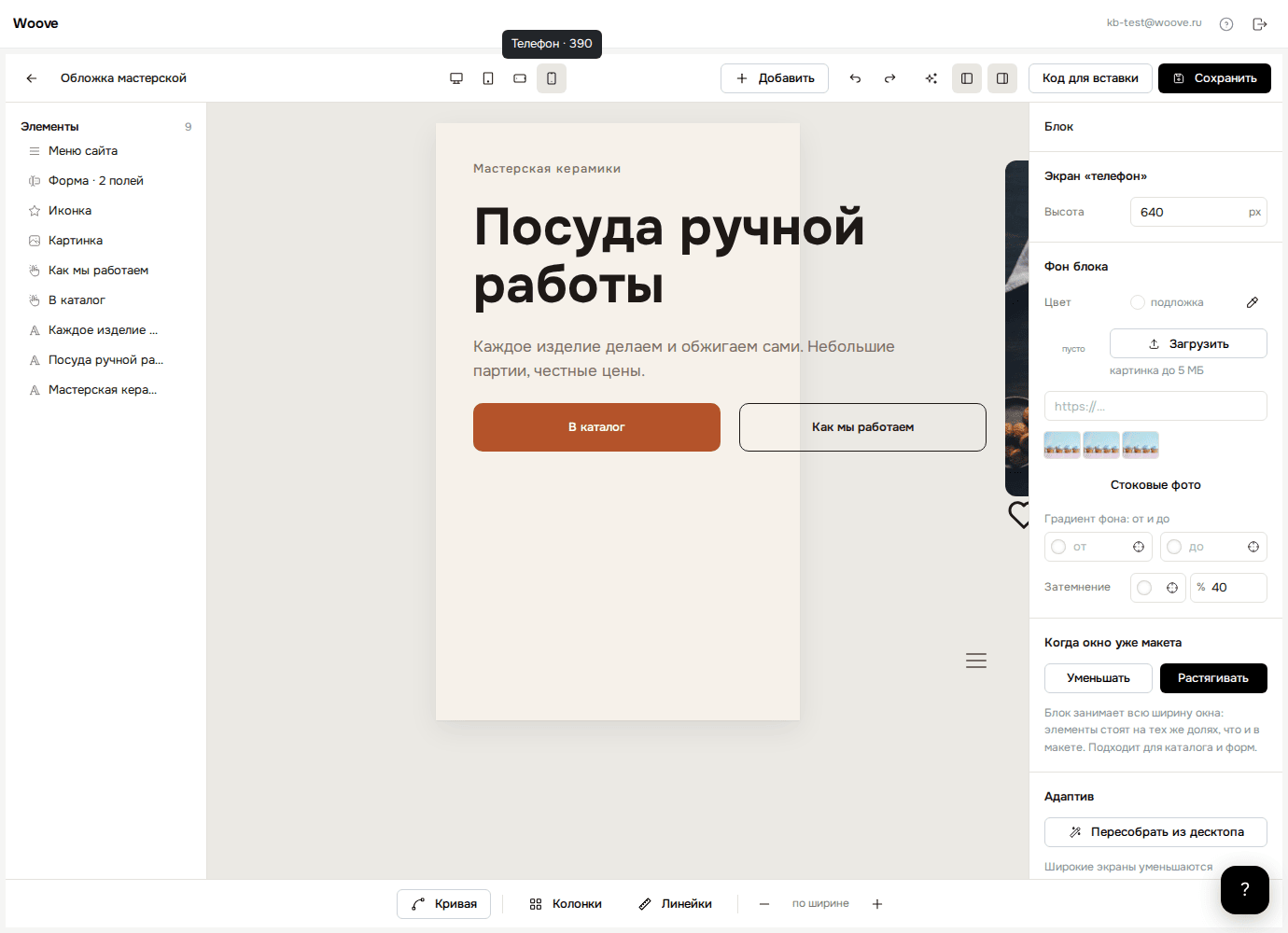
Список элементов
Левая панель: все элементы блока сверху вниз в порядке наложения. Клик выбирает, перетаскивание меняет порядок, двойной клик переименовывает, глаз прячет. Кнопки «На передний план» и «На задний план» есть и в панели выравнивания.
Neiro, Zero-язык и Фигма
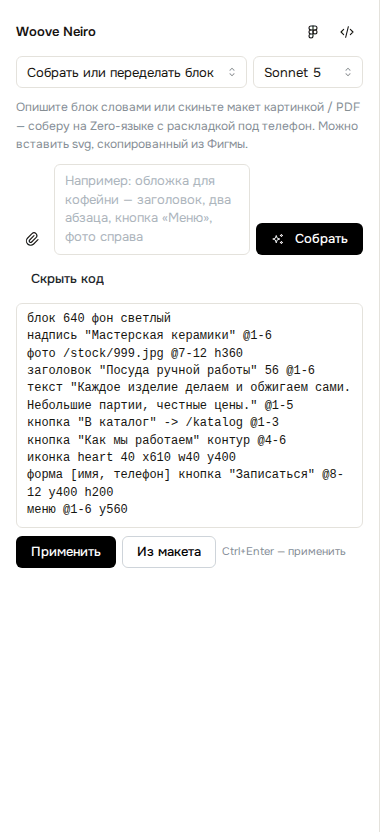
Кнопка с искрой открывает Woove Neiro. Режим «Собрать или переделать блок»: опишите блок словами или прикрепите макет PNG, JPG или PDF (скрепка или вставка из буфера) — Neiro соберёт блок на Zero-языке с раскладкой под телефон. Режим «Только расставить по экранам» переставляет элементы, ничего не удаляя и не меняя тексты. Модель — Sonnet 5 или Opus 5.
Ниже — код блока на Zero-языке: одна строка — один элемент, «заголовок "Посуда ручной работы" 56 @1-6» значит заголовок 56 пикселей в колонках с первой по шестую. Код правится руками, «Применить» (Ctrl+Enter) перестраивает блок, «Из макета» обновляет код по холсту. Ошибки разбора показываются построчно.
Из Фигмы: скопируйте слои как SVG (Copy as SVG) и вставьте на холст — прямоугольники и эллипсы станут фигурами, тексты текстами, картинки картинками. Обратно: «Скопировать блок для Фигмы» кладёт в буфер svg с редактируемым текстом.
Частые случаи
На телефоне элементы наехали друг на друга
Переключитесь на экран телефона и нажмите «Собрать остальные экраны» в панели блока: телефон разложится в столбик. Потом поправьте руками — десктоп не изменится.
Как сделать блок на всю ширину окна
В панели блока «Когда окно уже макета» → «Растягивать».
Куда делись правки
В Woove Zero правки уходят на страницу только по «Сохранить». Незакрытая вкладка — не сохранённый блок.
Ещё инструкции
Список сайтов, способы создать сайт, вкладки и страницы
Читать Редактор страницыМакет, добавление блоков, правка на макете, панели содержимого и настроек блока
Читать Настройки страницыАдрес, шапка и подвал, языки, A/B-тест, поисковики, свой код, история версий
Читать Настройки сайтаВсе семнадцать разделов: от проверки и домена до персональных данных и счётчиков
ЧитатьНе нашли ответ?
Нажмите кнопку с вопросом в правом нижнем углу — напишем ответ, скриншот тоже можно приложить.