Редактор страницы
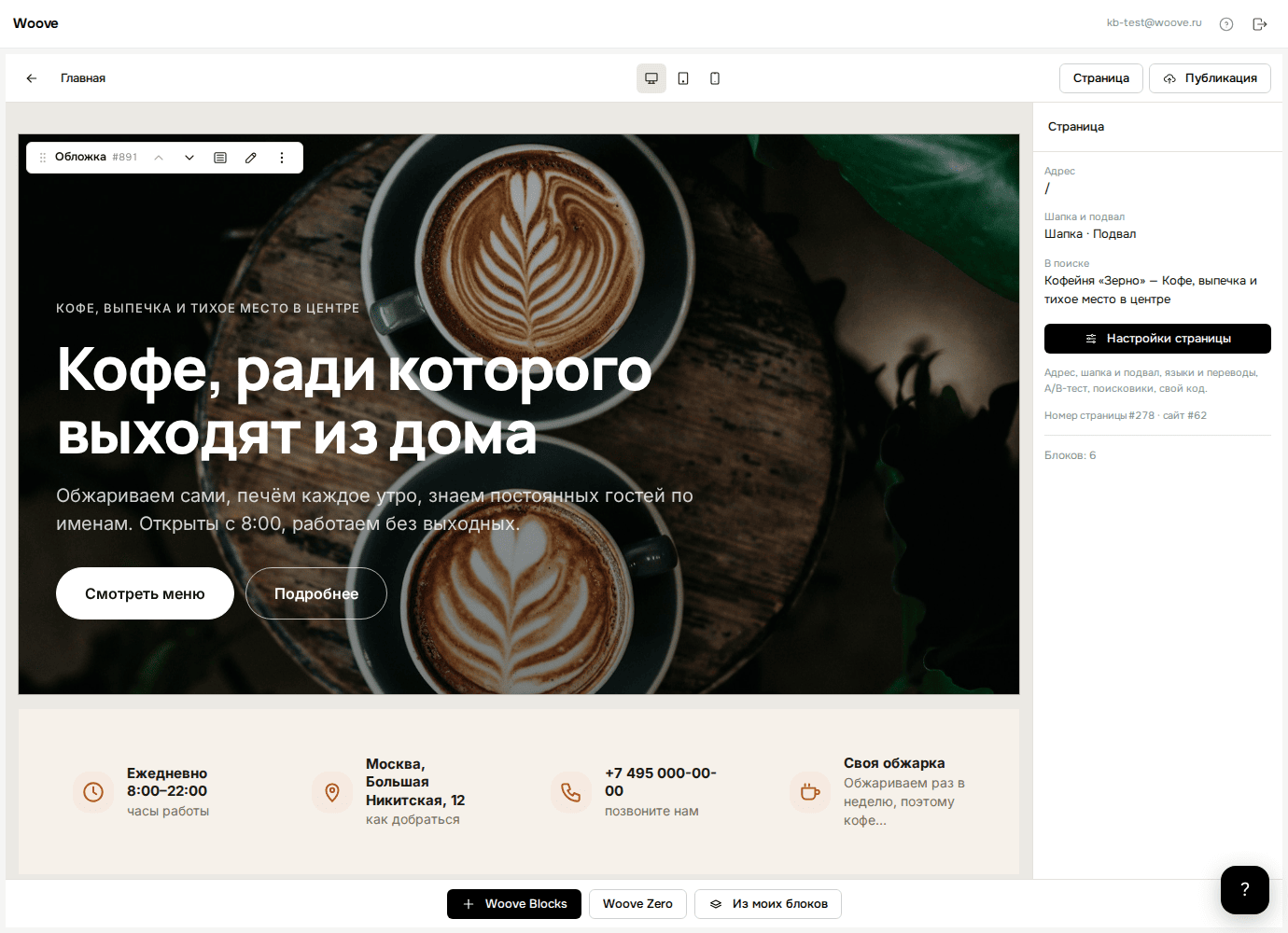
Редактор показывает страницу как она есть: блоки идут друг за другом на макете, справа — панель выбранного блока. Тексты, картинки и кнопки правятся прямо на макете, остальное — в панели.
В статье: Макет и карточки блоков · Добавить блок · Правка прямо на макете · Панель «Содержимое» · Панель «Настройки» блока · Панель «Страница» и публикация
Макет и карточки блоков
Каждый блок на макете — карточка с шапкой: название, номер (по нему делают якорь #wb826), стрелки «Выше» и «Ниже», кнопка панели содержимого, карандаш и меню. Первый клик по блоку выбирает его, панель справа переключается на него.
Наверху — название страницы и кнопки экранов: компьютер, планшет, телефон. Макет перерисовывается под ширину экрана, править можно на любом.
| Выше / Ниже | Переставить блок. Порядок можно менять и перетаскиванием за шапку карточки. |
| Карандаш | Открыть блок в редакторе Woove Zero — для свободных блоков. |
| В мою библиотеку | Сохранить блок в свою библиотеку, чтобы ставить на другие сайты. |
| Дублировать | Независимая копия блока на этой же странице. |
| Убрать со страницы | Блок остаётся во вкладке «Блоки» и на других страницах, где стоит. |
| Отменить / Повторить | Стрелки в шапке панели или Ctrl+Z и Ctrl+Shift+Z. История своя у каждого блока. |
Добавить блок
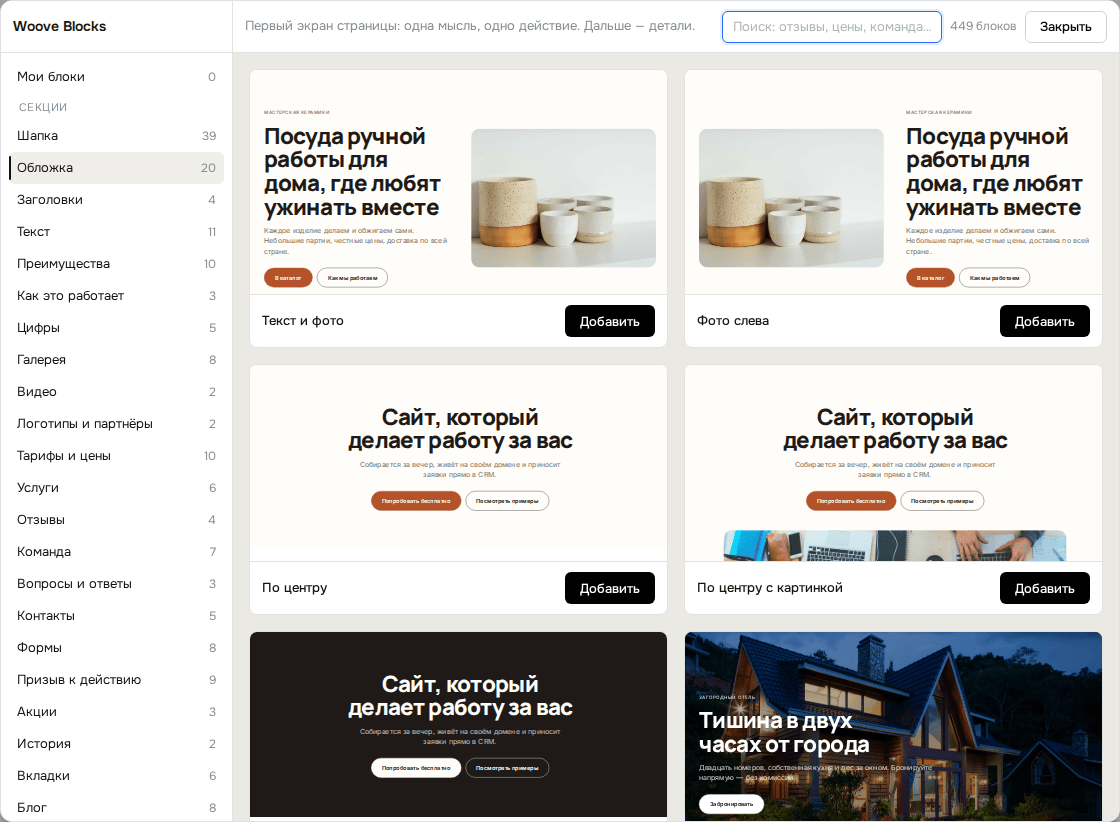
«Woove Blocks» открывает библиотеку секций: слева разделы (шапка, обложка, преимущества, цены, отзывы, формы, магазин…), наверху поиск по названию и тексту секции и «Недавние». Секция встаёт в конец страницы, у неё уже есть тексты и фото — замените своими.
Чтобы поставить блок в нужное место, наведите на границу между блоками: появится «плюс», библиотека откроется для этого места.
«Woove Zero» создаёт пустой свободный блок и открывает его редактор. «Из моих блоков» ставит на страницу блок этого сайта ссылкой: правки увидят все страницы, где он стоит; нужна независимая копия — «Дублировать» в меню карточки.
Правка прямо на макете
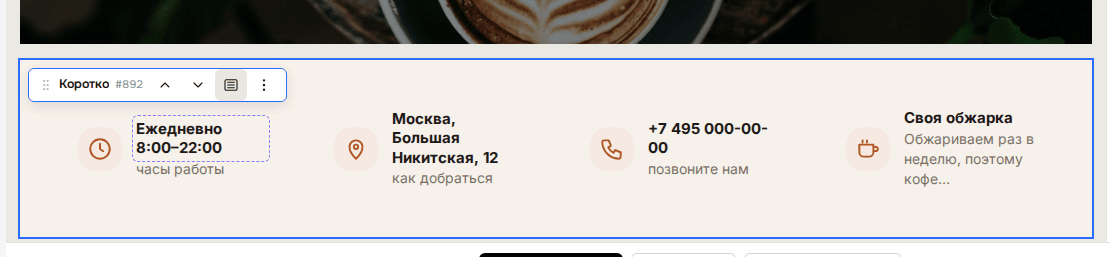
У выбранного блока заголовки и абзацы подсвечиваются при наведении: клик — и текст правится на месте. Enter заканчивает правку у однострочного текста, Esc отменяет. Клик по картинке открывает окно «Картинка»: выбрать из медиатеки, загрузить, вписать описание для поиска. Клик по кнопке — окно «Кнопка»: надпись, куда ведёт, вид и размер.
Всё это работает и в телефонном виде: переключите экран и правьте.
Панель «Содержимое»
Панель секции состоит из одинаковых кусков: раскладка, Neiro, вид и поля.
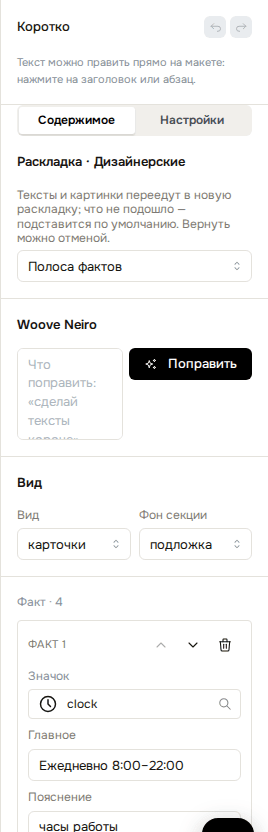
| Раскладка | Другая раскладка той же категории: обложка с фото слева, по центру, на фото. Тексты и картинки переезжают в новую, что не подошло — подставляется по умолчанию. Вернуть можно отменой. |
| Woove Neiro | Поле «Что поправить» и кнопка «Поправить»: «сделай тексты короче», «добавь третий пункт про доставку». Правится только эта секция. |
| Вид | Варианты именно этой секции: где текст, затемнение фото, высота, движение при прокрутке, фон. |
| Поля | Надпись над заголовком, заголовок, описание с форматированием (жирный, курсив, ссылка, кегль, шрифт, цвет), картинки с описанием. |
| Списки | Карточки, отзывы, вопросы, блюда — каждый пункт карточкой со стрелками порядка и удалением; «Добавить» внизу. |
| Кнопки | Надпись и «Куда ведёт»: адрес, страница сайта из списка, якорь блока или всплывающее окно. |
| Форма | Поля (тип, подпись, обязательное, варианты), надпись кнопки и текст после отправки. Заявки приходят на почту и в CRM. |
Панель «Настройки» блока
Настройки блока общие для всех страниц, где он стоит.
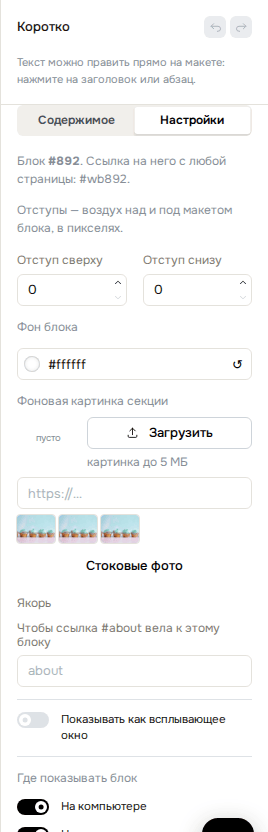
| Отступ сверху / снизу | Воздух над и под блоком в пикселях. |
| Фон блока | Цвет; по умолчанию — из палитры сайта, «свой» задаёт любой. |
| Фоновая картинка секции | Загрузить, вставить ссылку или взять из стоковых фото. «Затемнение, %» делает текст читаемым на фото. |
| Якорь | Слово для ссылки #about: кнопки и меню ведут к этому блоку. |
| Показывать как всплывающее окно | Блок не стоит на странице, а открывается по ссылке #popup:ключ или по условию «Когда показывать». |
| Где показывать блок | Компьютер, планшет, телефон — спрятанный блок не грузится и не занимает места. |
| Устройство / Ориентация | Только для телефона или планшета, только горизонтально или вертикально. |
| Только для языка / страны | ru, en — по языку браузера; RU, KZ — по адресу сети. |
| Только с параметром в адресе | utm_source=vk или promo — блок видят те, кто пришёл по такой ссылке. |
Панель «Страница» и публикация
Кнопка «Страница» переключает панель на саму страницу: адрес, шапка и подвал, заголовок в поиске, число блоков и кнопка «Настройки страницы».
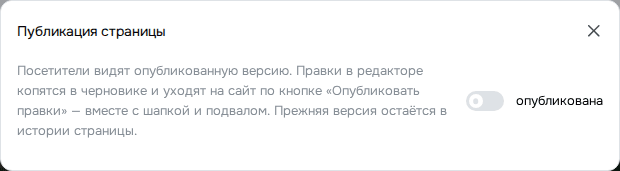
«Публикация» открывает переключатель «опубликована». Посетители видят опубликованную версию, правки в редакторе копятся в черновике и уходят на сайт по кнопке «Опубликовать правки» — вместе с шапкой и подвалом. Прежняя версия остаётся в истории страницы.
Частые случаи
Поправил текст, а на сайте по-старому
Правки лежат в черновике. Нажмите «Публикация» → «Опубликовать правки» или «Опубликовать правки» в списке страниц.
Как вернуть блок, который убрал со страницы
«Из моих блоков» — он там, пока сайт существует. Удалённый насовсем блок возвращается через историю версий страницы.
Клик по тексту не включает правку
Сначала выберите блок кликом, вторым кликом — текст. У блоков Woove Zero тексты правятся в их редакторе.
Ещё инструкции
Список сайтов, способы создать сайт, вкладки и страницы
Читать Настройки страницыАдрес, шапка и подвал, языки, A/B-тест, поисковики, свой код, история версий
Читать Настройки сайтаВсе семнадцать разделов: от проверки и домена до персональных данных и счётчиков
Читать Woove ZeroСвободный блок: холст, элементы, инспектор, экраны, Neiro и Zero-язык
ЧитатьНе нашли ответ?
Нажмите кнопку с вопросом в правом нижнем углу — напишем ответ, скриншот тоже можно приложить.