Woove Site: с чего начать
Woove Site — раздел кабинета, где собирают сайты: страницы из готовых секций Woove Blocks, свободные блоки Woove Zero, каталог, блог и онлайн-запись. Эта статья — карта раздела. У каждого экрана есть своя статья, ссылки внизу.
В статье: Список сайтов · Вкладки сайта · Страницы, шапка и подвал · Команда и передача сайта
Список сайтов
Первый экран — все ваши сайты: название, номер, число страниц и блоков, дата последней правки. Под кнопкой «Новый сайт» — строка тарифа: сколько сайтов, картинок и правок Neiro осталось в этом месяце.
Номер сайта (например, #59) нужен, когда пишете в поддержку и когда сайт живёт по адресу по умолчанию: без своего имени он открывается на 59.site.woove.ru.
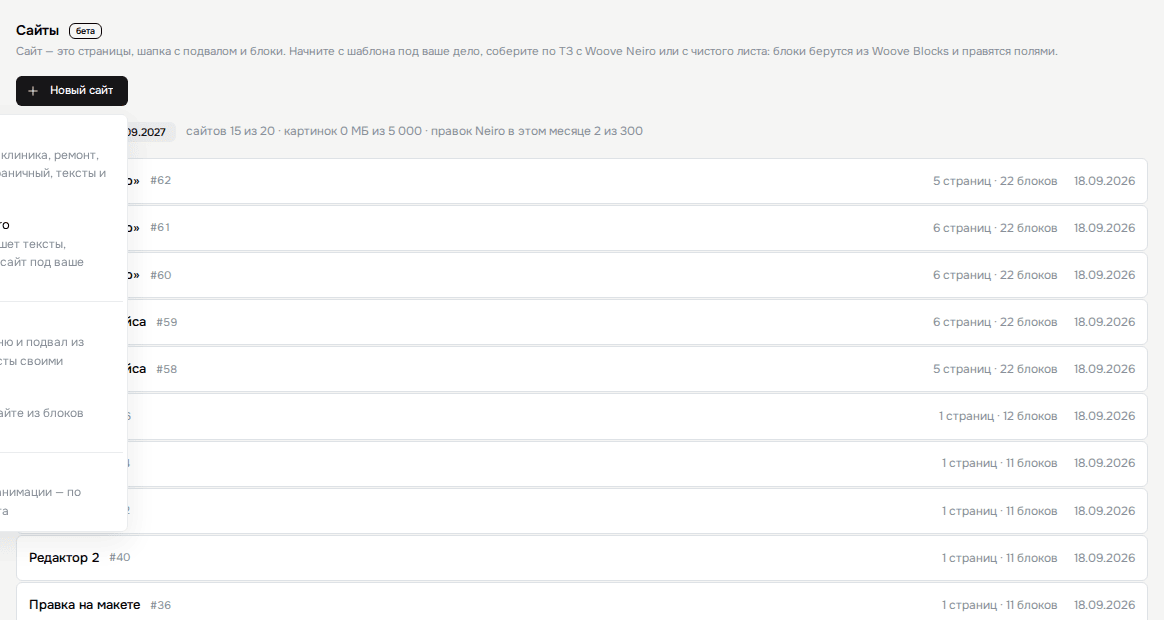
| Из шаблона | 56 видов деятельности: кафе, клиника, ремонт, школа. Лендинг или многостраничный сайт с текстами и фотографиями на местах — дальше меняете своё. |
| Собрать по ТЗ с Woove Neiro | Короткая анкета о деле — Neiro пишет тексты, подбирает характер и собирает сайт под ваш бизнес. |
| Сайт-образец | Четыре страницы, шапка с меню и подвал из Woove Blocks. Подходит, чтобы увидеть, как всё устроено, и заменить тексты своими. |
| Пустой сайт | Одна пустая главная. Собирайте из блоков сами. |
| Перенести сайт | Адрес опубликованного сайта (Тильда, WordPress, любой другой) — страницы, блоки, картинки и анимации переезжают в Woove Site. |
Вкладки сайта
Внутри сайта девять вкладок. Всё, что вы делаете на них, относится только к этому сайту — кроме медиатеки, она общая на аккаунт.
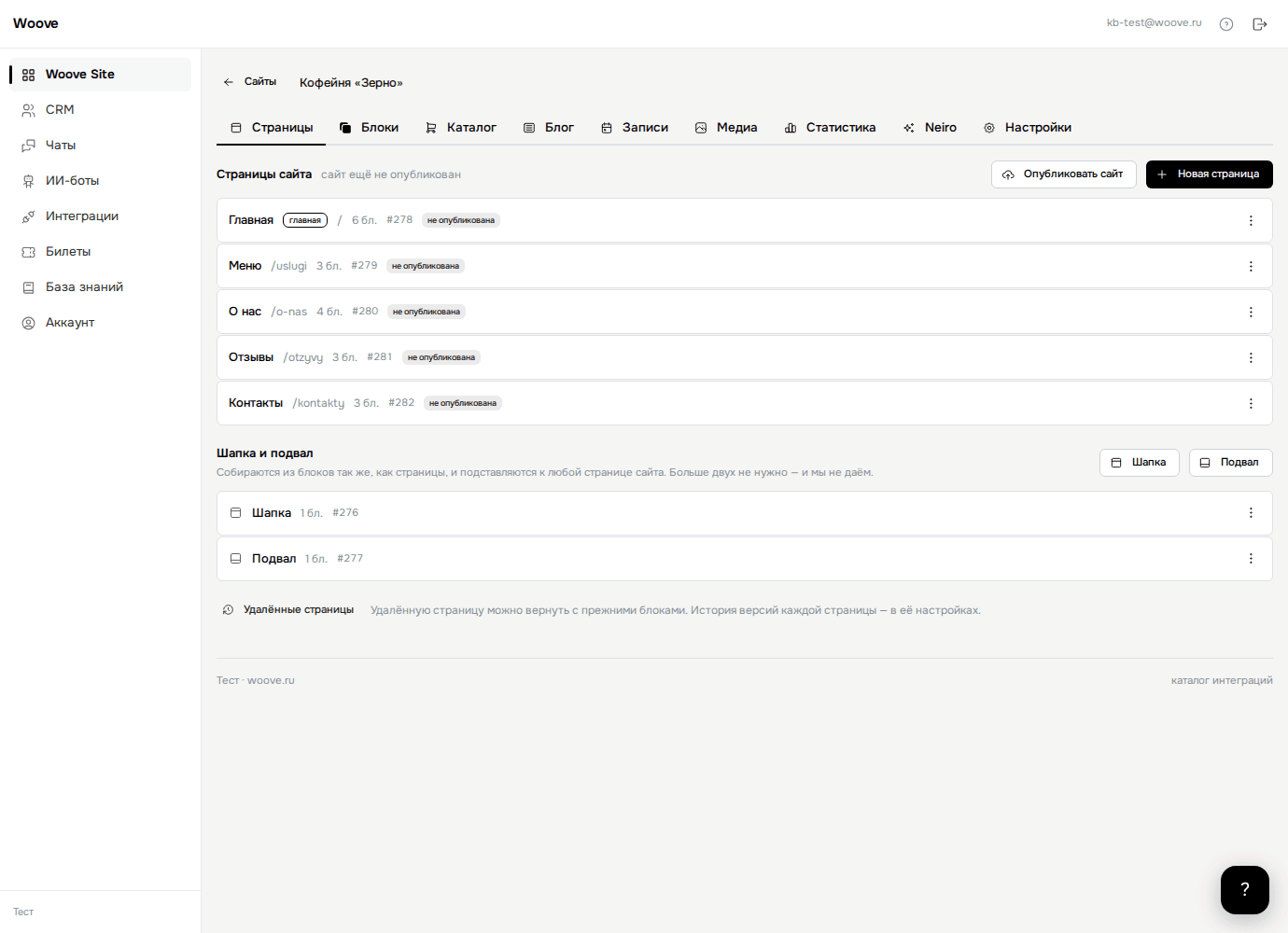
| Страницы | Список страниц, шапка и подвал, корзина удалённых страниц. Отсюда открывается редактор. |
| Блоки | Все блоки сайта списком: секции Woove Blocks и блоки Woove Zero. Блок можно поставить на несколько страниц. |
| Каталог | Товары, разделы, заказы, скидки, отзывы, брошенные корзины, импорт и настройки магазина. |
| Блог | Ленты и статьи. Секция «Лента статей» показывает их на любой странице. |
| Записи | Кто записался через блок «Онлайн-запись». Каждая запись — сделка в CRM. |
| Медиа | Картинки и видео аккаунта: что где используется, сколько места занято. |
| Статистика | Заходы, посетители, заявки и записи за 7, 30 или 90 дней — считаются на нашей стороне. |
| Neiro | Правки словами для всего сайта: тексты, порядок блоков, цвета, телефон во всех местах. |
| Настройки | Проверка сайта, меню, домен, поисковики, языки, вид, формы, персональные данные, счётчики. |
Страницы, шапка и подвал
В строке страницы — название, отметка «главная», адрес, число блоков, номер и статус публикации. Кнопка «Новая страница» создаёт страницу и сразу открывает редактор. «Опубликовать сайт» публикует все страницы разом.
Шапка и подвал собираются из блоков так же, как страницы, и подставляются к любой странице сайта: какие именно — в настройках страницы. Больше двух наборов не нужно, поэтому их всегда ровно два.
Удалённая страница попадает в «Удалённые страницы» и возвращается оттуда со всеми блоками.
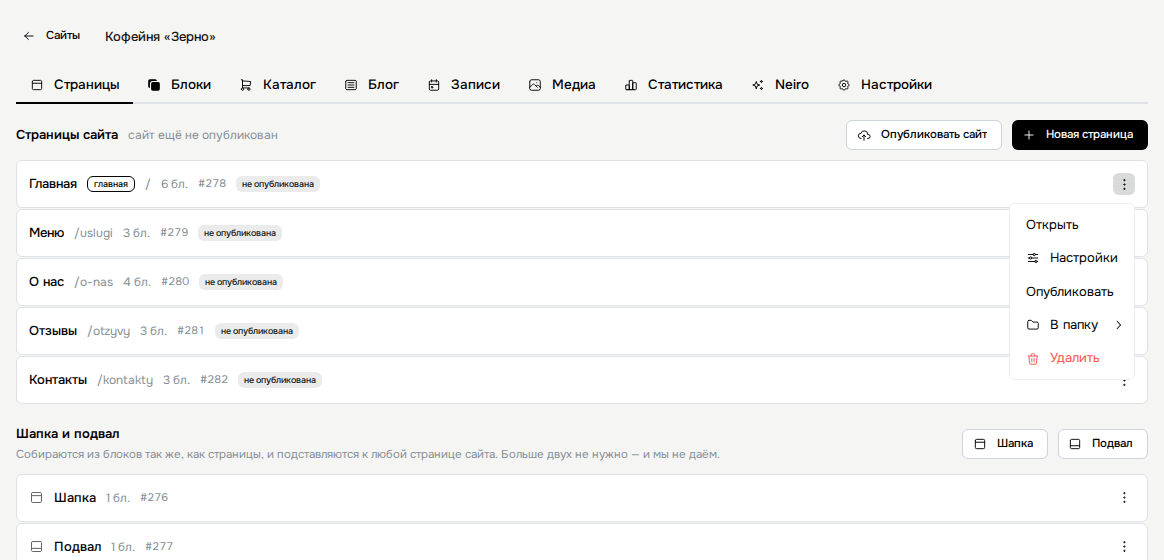
| Открыть | Открыть страницу в редакторе. |
| Настройки | Адрес, шапка и подвал, языки, A/B-тест, поисковики, свой код, история версий. |
| Опубликовать / Снять с публикации | Страница видна посетителям только опубликованной. Снятая остаётся в кабинете. |
| Опубликовать правки | Появляется, когда в редакторе есть неопубликованные изменения. |
| Дублировать | Копия страницы с копиями её блоков. |
| Сделать главной | Главная открывается по адресу «/» и всегда первая в меню. |
| Папки | «Новая папка…», «Без папки», «Переименовать» и «Расформировать» — папка группирует страницы в списке и ни на что не влияет на сайте. |
| Удалить | В корзину; вернуть можно из «Удалённые страницы». |
Команда и передача сайта
Сотруднику или подрядчику доступ открывается в разделе «Аккаунт» → «Команда Woove Site»: почта — и он правит ваши страницы, блоки и настройки из своего кабинета, переключившись на ваш аккаунт в Woove Site. Оплата, удаление сайтов и сама команда остаются у вас.
Если сайт делали для клиента и нужно отдать его насовсем — «Настройки» → «Передать сайт»: переезжают страницы, блоки, картинки, заявки, записи и история версий.

Частые случаи
Сколько сайтов можно создать
На бесплатном уровне — один сайт до пяти страниц, на «Сайтах» и в Woove Pro — до двадцати. Точные цифры видны в строке тарифа над списком сайтов.
Где адрес сайта
«Настройки» → «Домен». Пока свой домен не подключён, сайт открывается на <имя>.site.woove.ru, по умолчанию имя — номер сайта.
Чем секция отличается от блока Woove Zero
Секция из Woove Blocks правится полями и сама подстраивается под экраны. Блок Woove Zero — свободный холст: элементы стоят там, где вы их поставили, для каждого экрана отдельно.
Ещё инструкции
Макет, добавление блоков, правка на макете, панели содержимого и настроек блока
Читать Настройки страницыАдрес, шапка и подвал, языки, A/B-тест, поисковики, свой код, история версий
Читать Настройки сайтаВсе семнадцать разделов: от проверки и домена до персональных данных и счётчиков
Читать Woove ZeroСвободный блок: холст, элементы, инспектор, экраны, Neiro и Zero-язык
ЧитатьНе нашли ответ?
Нажмите кнопку с вопросом в правом нижнем углу — напишем ответ, скриншот тоже можно приложить.