Каталог
Вкладка «Каталог» — магазин сайта. Товары показываются секциями «Каталог» и «Товар» из Woove Blocks или элементами Woove Zero, корзина и оплата работают на нашей стороне, деньги идут сразу на ваш счёт в платёжной системе.
В статье: Товары · Разделы · Заказы · Скидки · Отзывы · Брошенные корзины · Импорт и выгрузка · Аналитика · Настройки магазина
Товары
Список с поиском по названию и артикулу и фильтром по разделам. «Новый товар» открывает карточку.
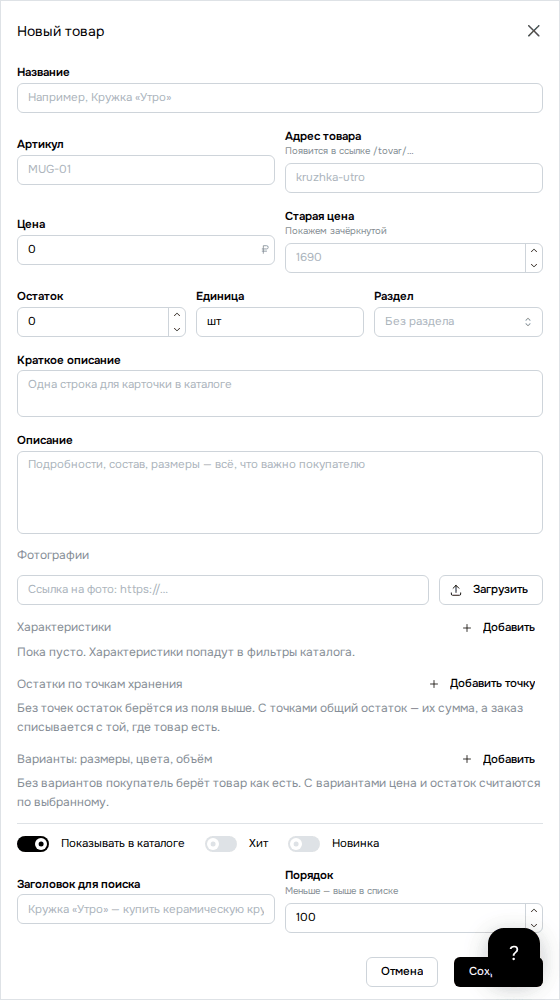
| Название, Артикул, Адрес товара | Адрес появится в ссылке /tovar/…; пусто — соберём из названия. |
| Цена, Старая цена | Старая покажется зачёркнутой. |
| Остаток, Единица, Раздел | Остаток списывается при заказе; единица — шт, кг, упаковка. |
| Краткое описание, Описание | Одна строка для карточки в каталоге и подробности на странице товара. |
| Фотографии | Ссылка или загрузка, несколько штук. |
| Характеристики | Пары «название — значение», попадают в фильтры каталога. |
| Остатки по точкам хранения | С точками общий остаток — их сумма, заказ списывается с той, где товар есть. |
| Варианты | Размеры, цвета, объём: цена и остаток считаются по выбранному. |
| Показывать в каталоге, Хит, Новинка | Видимость и плашки на карточке. |
| Заголовок для поиска, Порядок | Заголовок страницы товара в выдаче; чем меньше порядок, тем выше в списке. |
Разделы
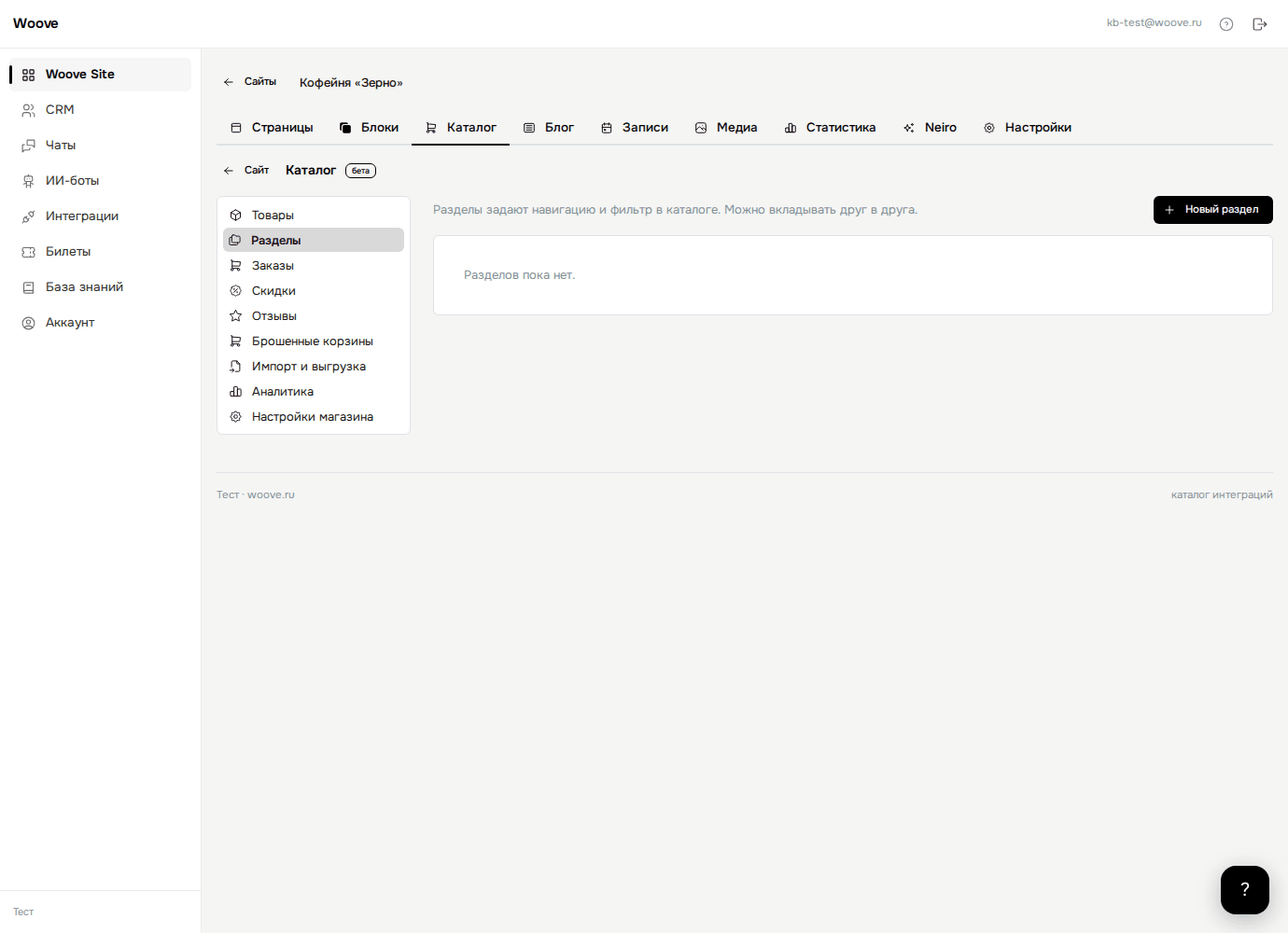
Дерево разделов с адресами и порядком. Раздел можно скрыть из каталога, не удаляя товары.
Заказы
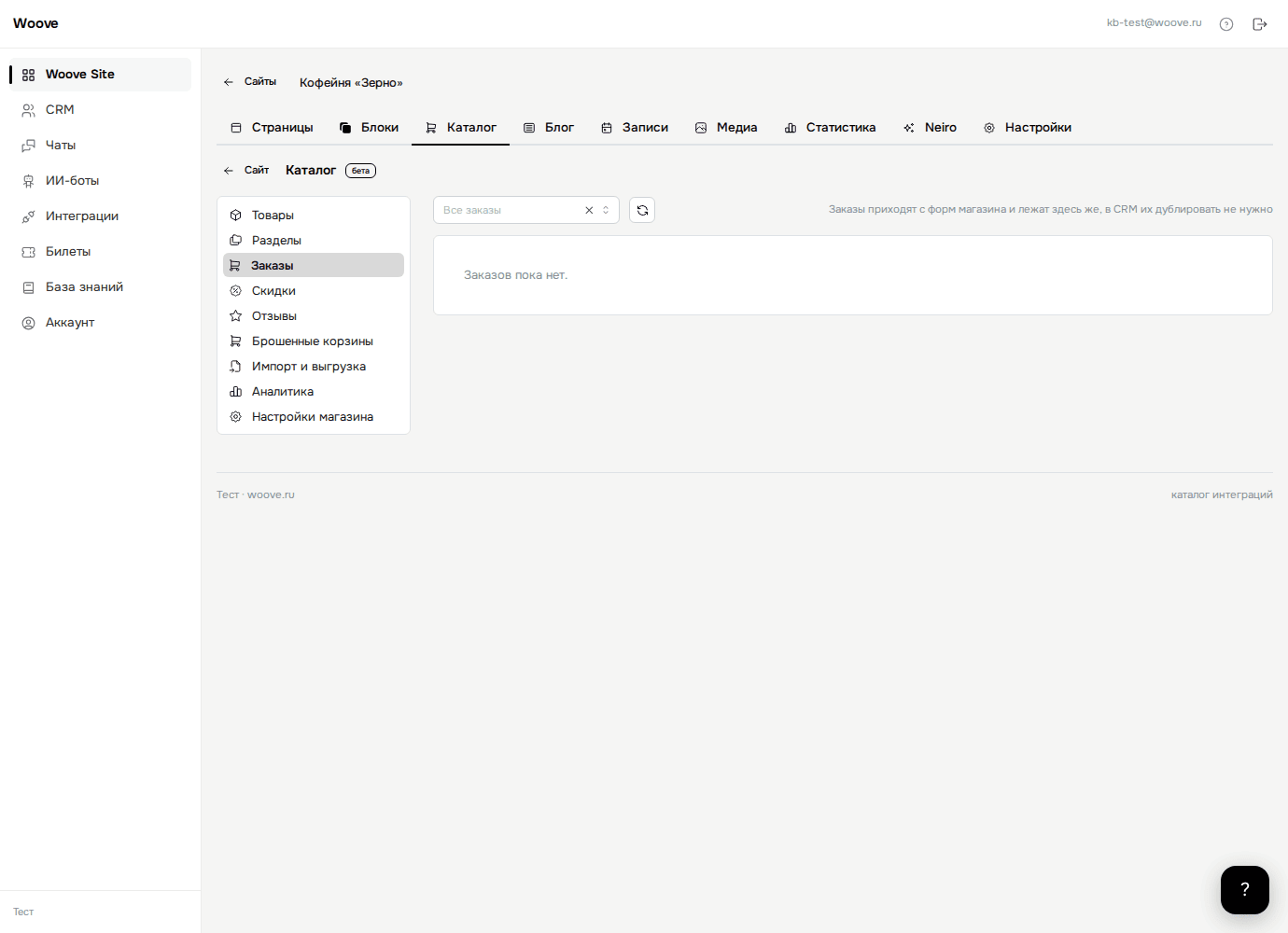
Каждый заказ — состав, сумма, доставка, покупатель и оплата: «не оплачен», «оплачен», «возврат». Статус заказа меняется вручную, покупатель видит его в кабинете покупателя и письмах. Заказ заводится и в CRM.
Скидки
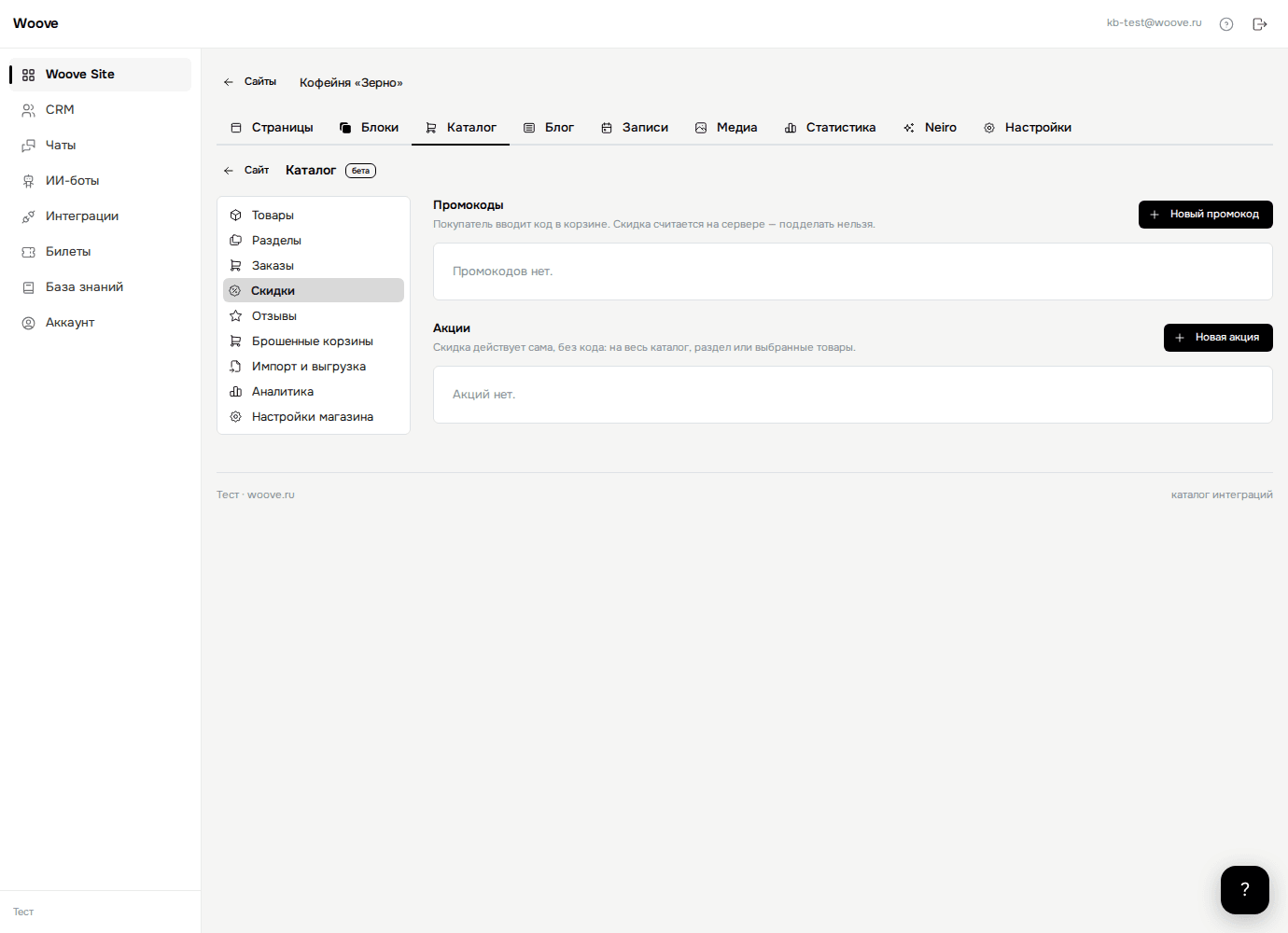
Скидка на процент или на сумму; действует на всю корзину, на раздел или на выбранные товары; с промокодом или без; со сроком и ограничением по числу применений.
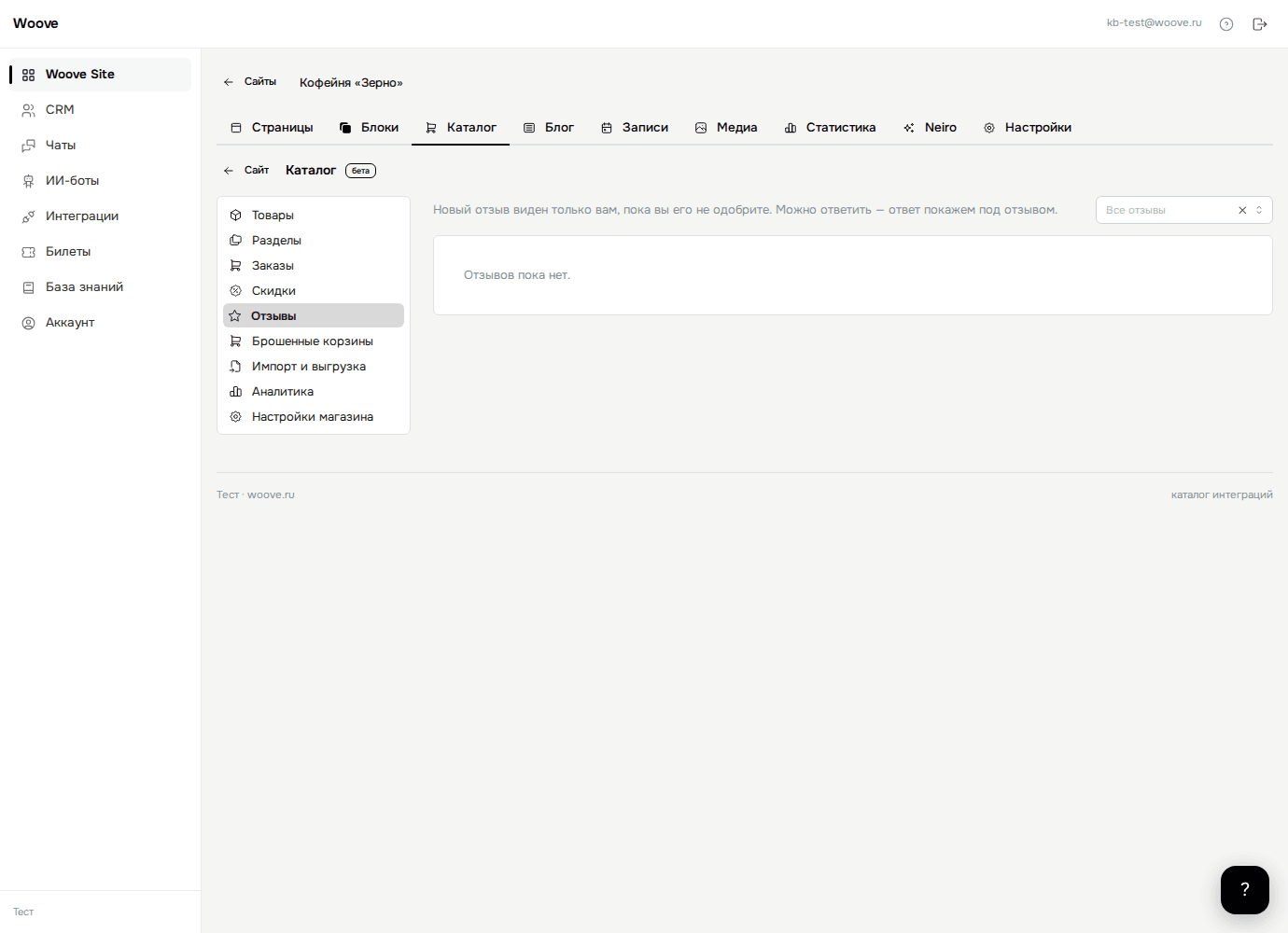
Отзывы
Отзывы покупателей проходят проверку: «на проверке», «опубликованы», «скрыты». Опубликованные показываются в карточке товара.
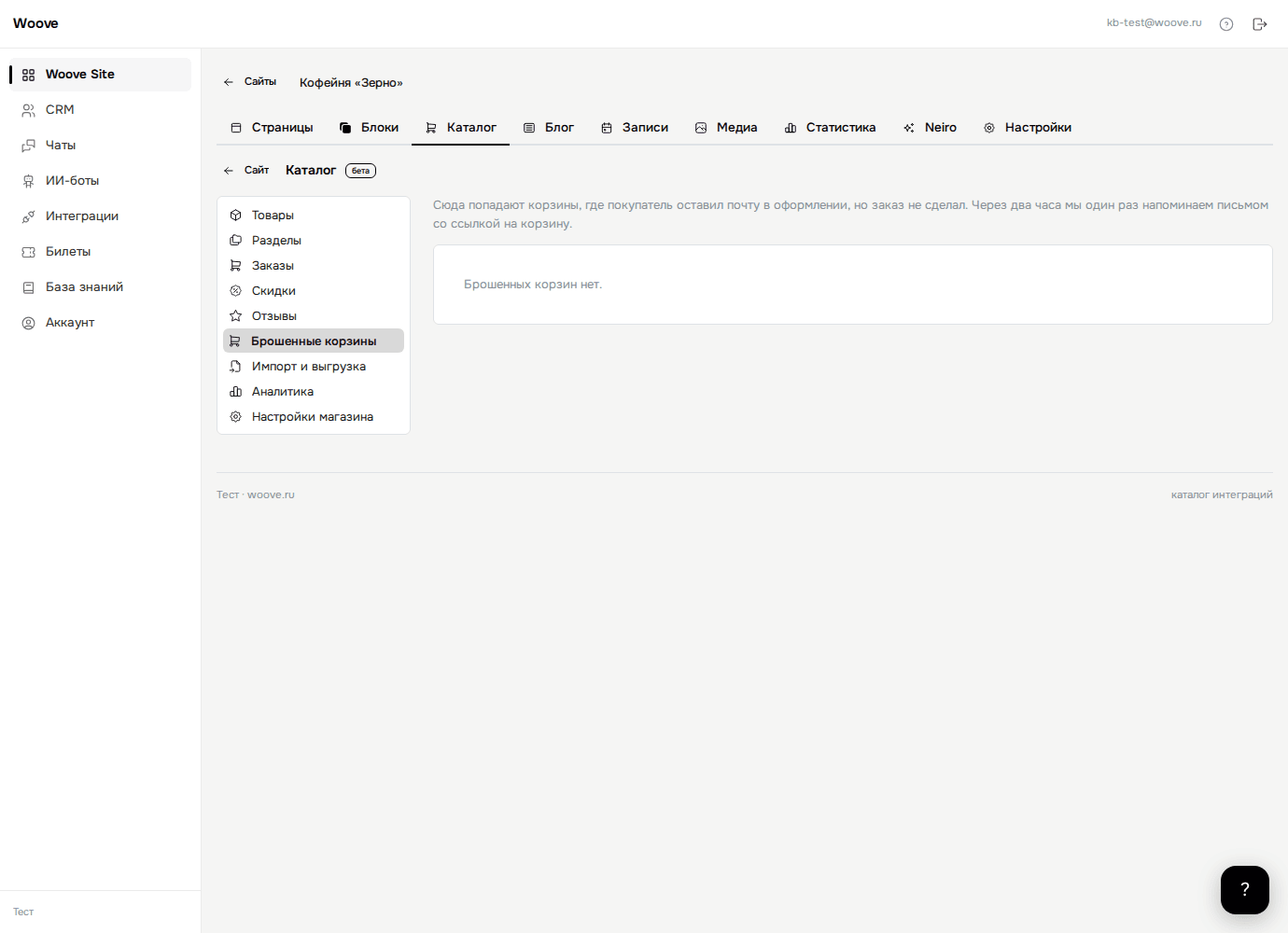
Брошенные корзины
Кто положил товар и не оформил заказ. Если покупатель оставил почту, ему уходит напоминание; здесь видно, кому и когда.
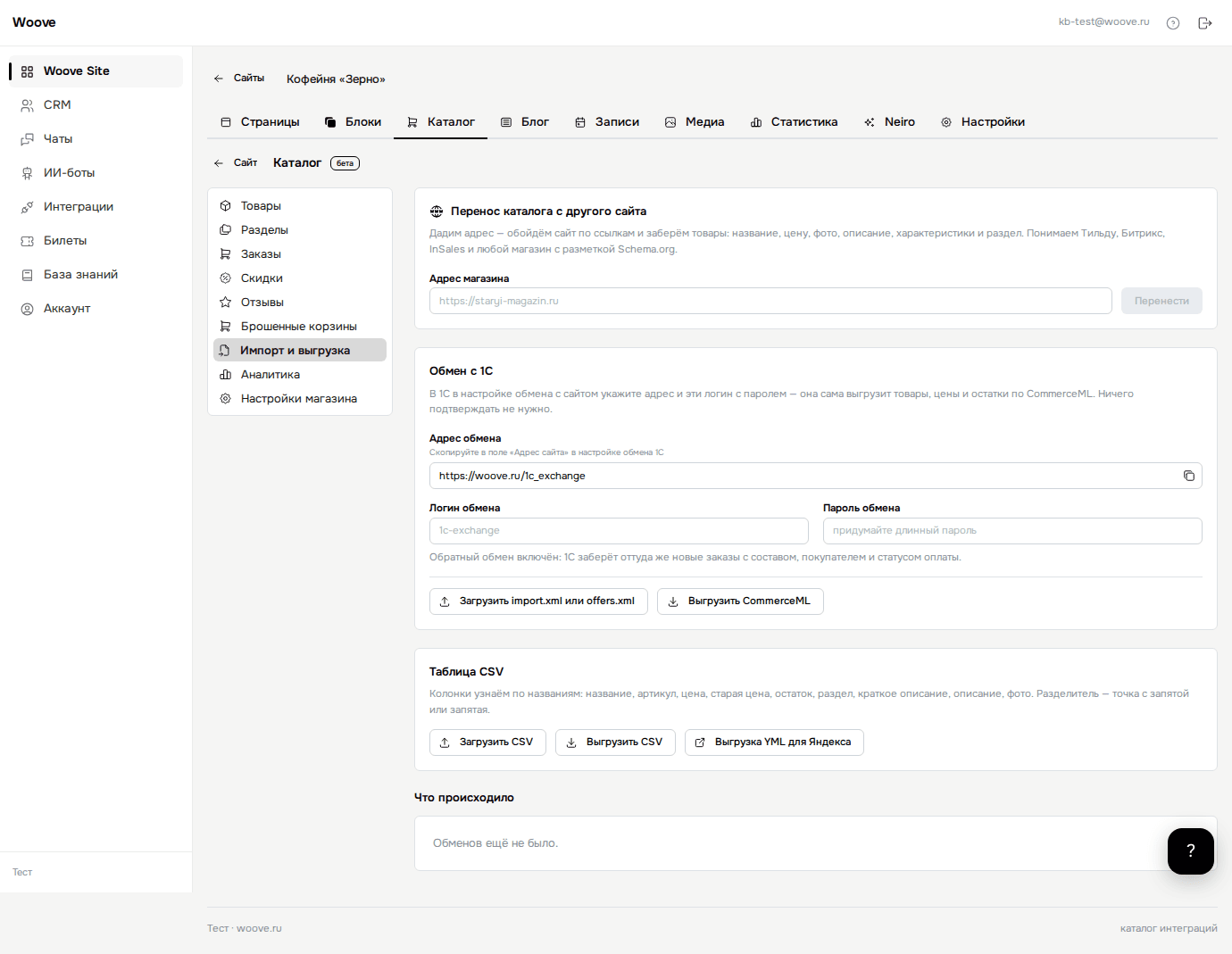
Импорт и выгрузка
Перенос каталога из файла CSV, из выгрузки 1С (CommerceML) или по адресу чужого магазина — товары, разделы, фото и характеристики. Выгрузка — те же форматы, чтобы каталог не был привязан к Woove.
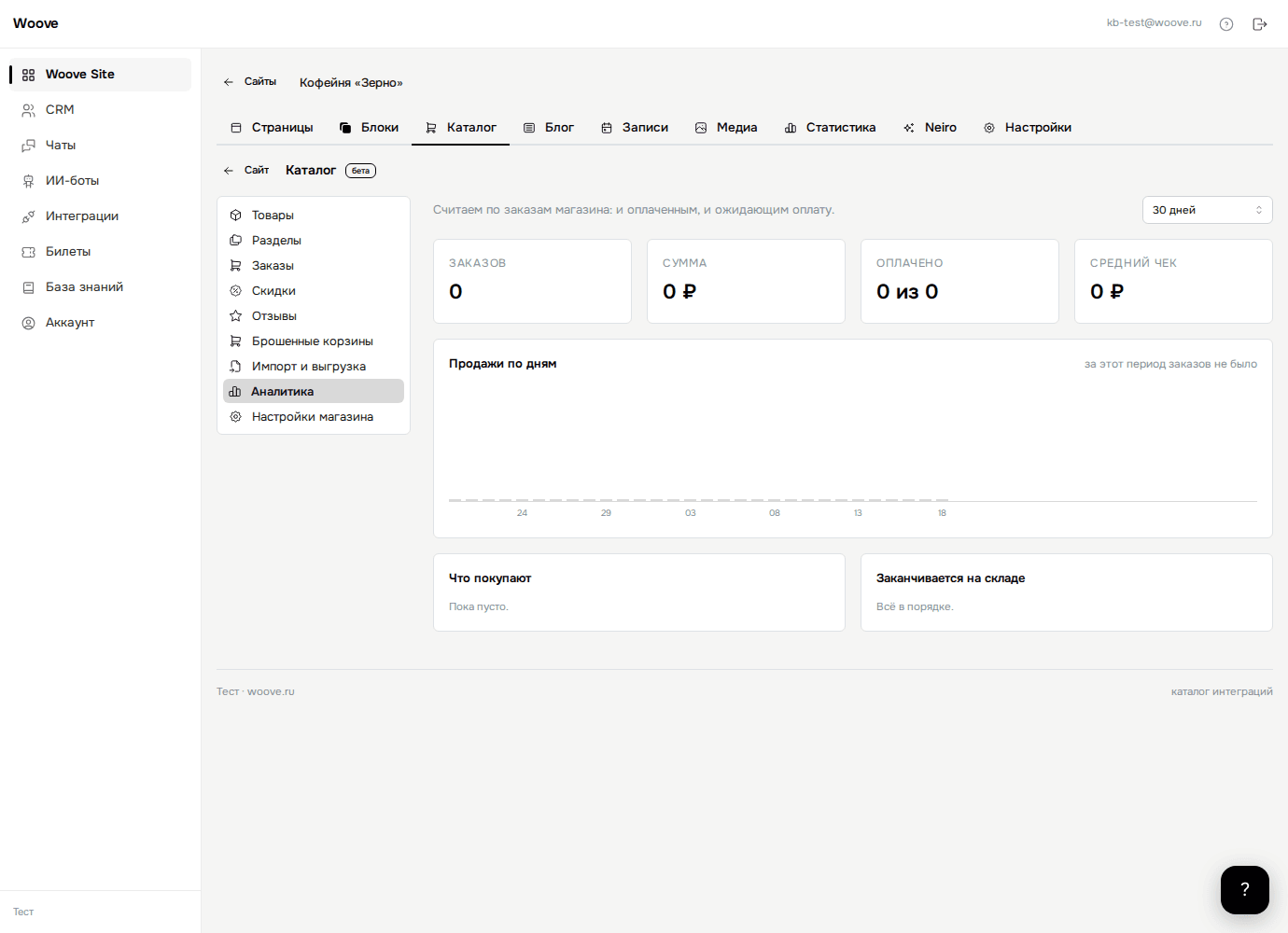
Аналитика
Заказы и выручка по дням, средний чек, самые продаваемые товары, конверсия из корзины в заказ.
Настройки магазина
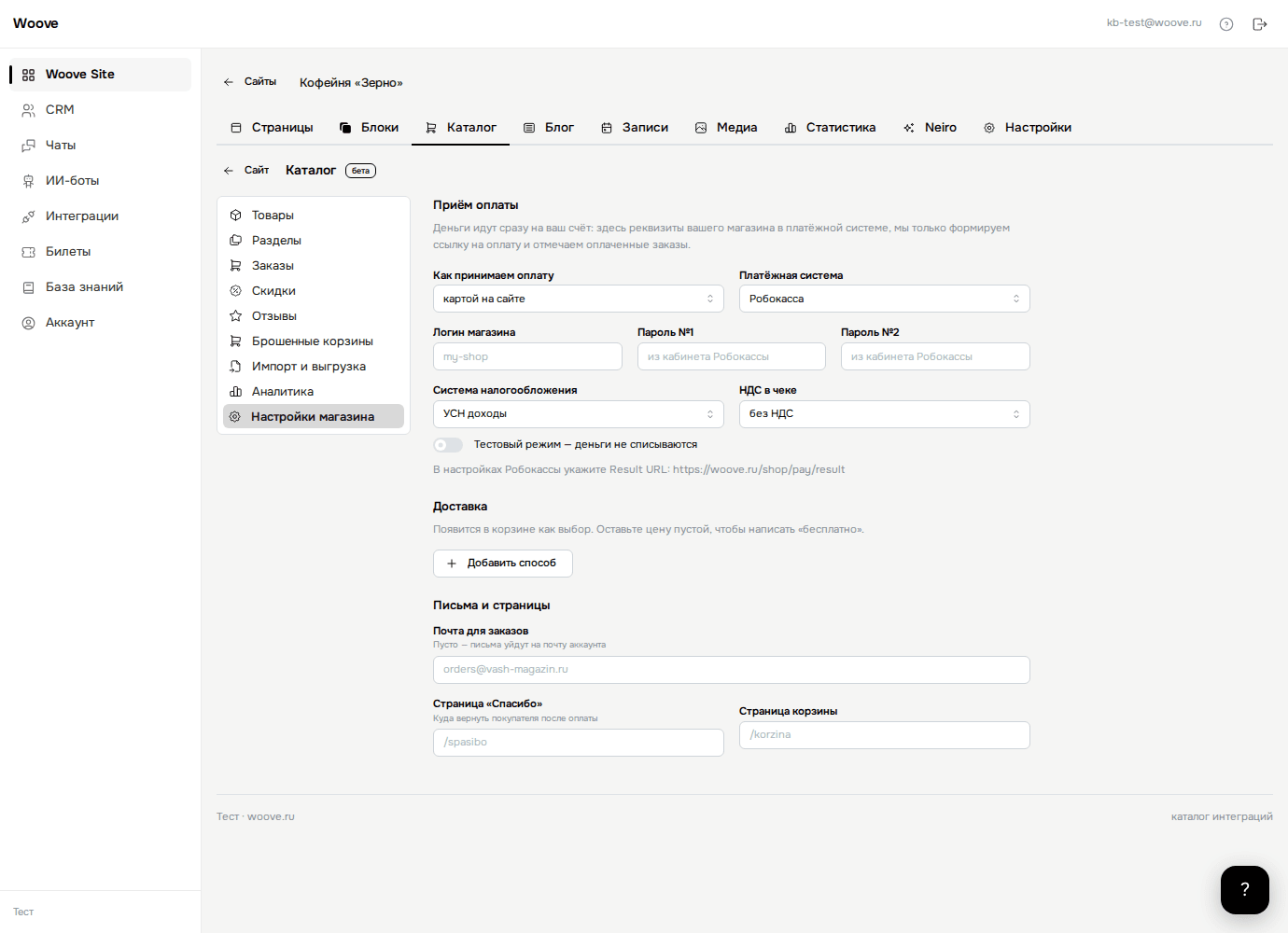
| Как принимаем оплату | Картой на сайте или без оплаты: счёт и оплата при получении. |
| Платёжная система | Робокасса, ЮKassa, Тинькофф Касса. Логин магазина и пароли — из кабинета платёжной системы; мы только формируем ссылку на оплату и отмечаем оплаченные заказы. |
| Система налогообложения, НДС в чеке | Попадают в чек, который формирует касса. |
| Тестовый режим | Деньги не списываются — чтобы проверить путь покупателя. |
| Result URL | Адрес, который нужно указать в настройках платёжной системы, показан под переключателем. |
| Доставка | Способы с ценой; пустая цена — «бесплатно». Появляются в корзине как выбор. |
| Почта для заказов | Пусто — письма уходят на почту аккаунта. |
| Страница «Спасибо», Страница корзины | Куда вернуть покупателя после оплаты и где живёт корзина. |
Частые случаи
Заказ оплачен, а статус «не оплачен»
Проверьте Result URL в кабинете платёжной системы и что магазин не в тестовом режиме. Статусы платежей мы также опрашиваем сами раз в несколько минут.
Как показать каталог на странице
Добавьте секцию из раздела «Магазин» в Woove Blocks или элемент «Каталог» в Woove Zero.
Ещё инструкции
Список сайтов, способы создать сайт, вкладки и страницы
Читать Редактор страницыМакет, добавление блоков, правка на макете, панели содержимого и настроек блока
Читать Настройки страницыАдрес, шапка и подвал, языки, A/B-тест, поисковики, свой код, история версий
Читать Настройки сайтаВсе семнадцать разделов: от проверки и домена до персональных данных и счётчиков
ЧитатьНе нашли ответ?
Нажмите кнопку с вопросом в правом нижнем углу — напишем ответ, скриншот тоже можно приложить.