Как начать продавать билеты
Схема зала, своя касса и билет с QR — за один вечер
-
Создайте мероприятие
Раздел «Билеты» → название → «Создать». Дальше заполните дату, место и описание — это увидит покупатель.
-
Соберите зал
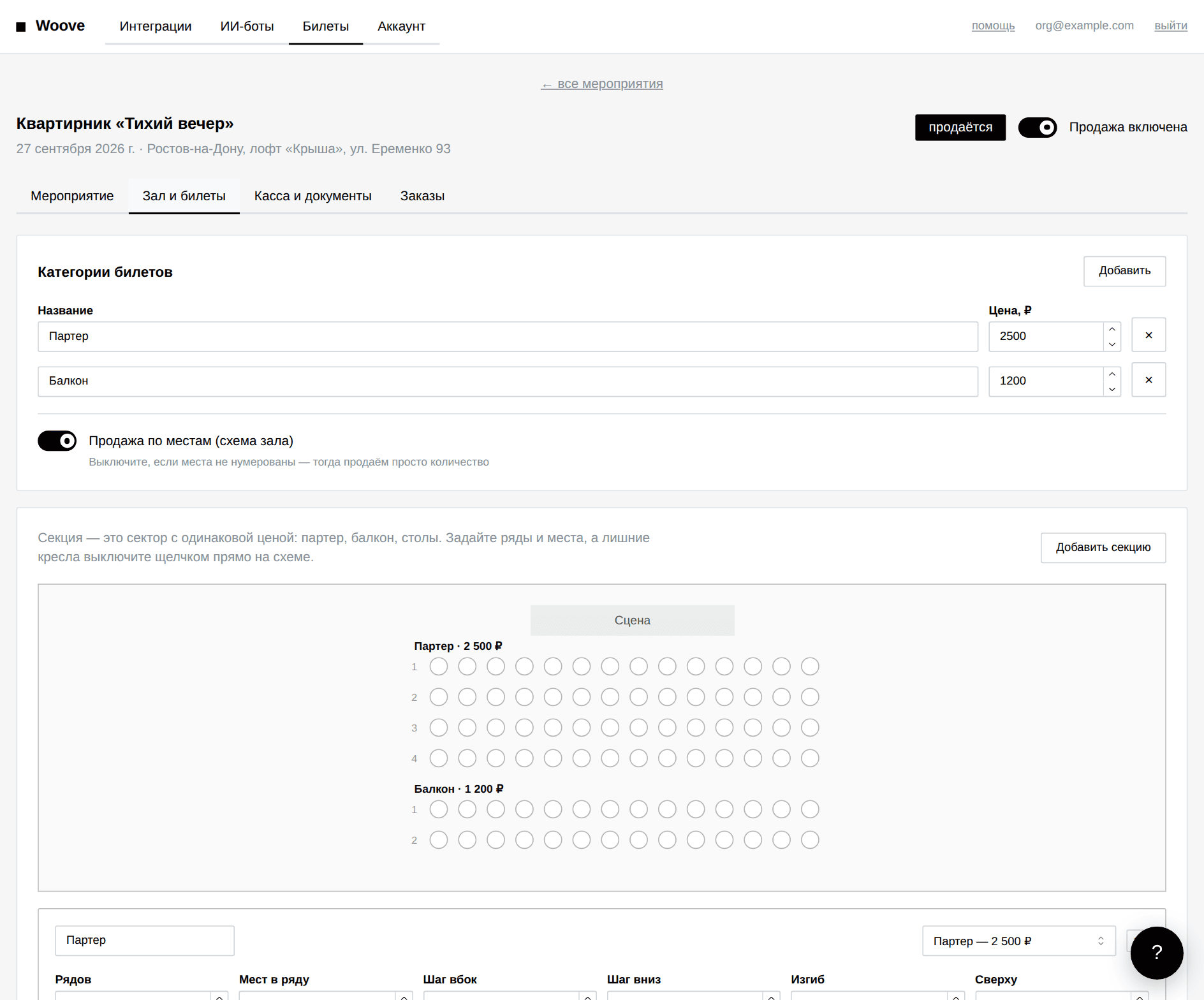
Вкладка «Зал и билеты». Сектор — это ряды с одной ценой: задайте количество рядов и мест, шаг и изгиб. Лишние кресла выключаются щелчком прямо на схеме. Если места не нумерованы, выключите продажу по местам и оставьте категории с количеством.
-
Задайте цены
Категория билета — это название и цена: «Партер», «Балкон», «Входной». Каждому сектору на схеме назначается своя категория, поэтому цена подставляется сама.
-
Подключите свою кассу
Вкладка «Касса и документы». ЮKassa: shopId и секретный ключ из раздела «Настройки → API-ключи». Робокасса: логин магазина и пароли #1 и #2 из технических настроек. Кнопка «Проверить ключи» обращается к кассе по-настоящему.
-
Вставьте свои документы
Оферта, политика и согласие на обработку данных. Текст ваш: продаёте вы, и отвечаете за условия тоже вы. Мы разместим их по адресу мероприятия и покажем ссылки в форме до оплаты.
-
Поставьте виджет на сайт
На вкладке «Мероприятие» скопируйте тег script и вставьте в блок «HTML-код» на Тильде или в любое место своей страницы. Своего сайта нет — давайте ссылку на готовую страницу woove.ru/ev/…
-
Включите продажу
Тумблер «Продажа включена» в шапке мероприятия. До этого виджет честно пишет, что продажа не запущена.
Частые случаи
Покупатель заплатил, а билет не пришёл
Откройте вкладку «Заказы»: если статус «держим», значит касса ещё не подтвердила платёж — мы переспрашиваем её каждую минуту. Если «оплачен», ссылки на билеты есть прямо в строке заказа, их можно отправить вручную.
Место заняли, а оплаты не было
Так и задумано: пока человек платит, место придержано. По умолчанию 15 минут, время меняется в настройках мероприятия. Не оплатил — место вернётся в продажу само.
Нужно ли настраивать вебхук в кассе
Нет. Мы сами спрашиваем кассу о статусе платежа — и когда покупатель возвращается на сайт, и потом по таймеру. Ничего прописывать в кабинете кассы не нужно.
Как проверять билеты на входе
Наведите камеру на QR — откроется страница билета. Если вы вошли в свой кабинет в том же браузере, там будет кнопка «Отметить проход». Посторонний увидит только статус и отметить ничего не сможет.
Не нашли ответ?
Нажмите кнопку с вопросом в правом нижнем углу — напишем ответ, скриншот тоже можно приложить.